# Mac에서 Ollama, LM Studio, Hugging Face 모델은 어디에 저장되고 어떻게 지울까요?
> Ollama, LM Studio, Hugging Face 캐시, ComfyUI 등 Mac의 로컬 AI 모델 위치를 모두 찾고, 각 도구의 공식 명령어로 지우거나 옮기는 방법을 정리합니다.
- URL: https://moreroom.app/ko/learn/local-ai-models-storage
- Published: 2026-10-17
- Updated: 2026-10-17
- Publisher: MoreRoom (Yando Pte. Ltd.) — https://moreroom.app
## TL;DR
- Ollama는 ~/.ollama/models에, LM Studio는 ~/.lmstudio/models에, Hugging Face 도구는 ~/.cache/huggingface/hub에 모델을 저장합니다.
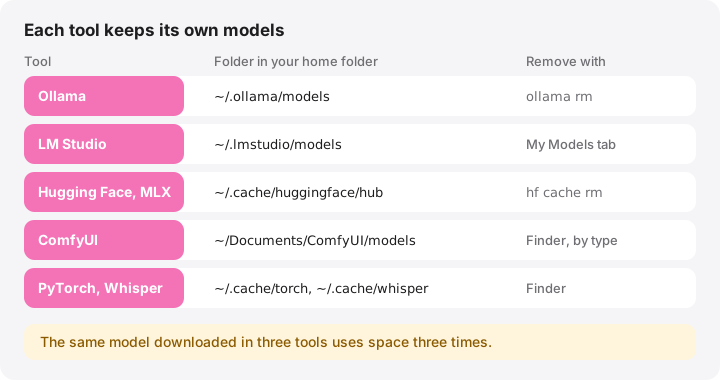
- 도구마다 자체 사본을 보관하므로, 같은 모델을 세 앱에서 내려받으면 공간도 세 배로 차지합니다.
- 캐시 안의 파일은 여러 모델이 공유하므로, ollama rm이나 hf cache rm처럼 각 도구의 공식 명령어로 모델을 제거하세요.
- 모델은 보통 하나에 2–70GB이고 다시 내려받을 수 있지만, 직접 만든 파인튜닝 모델과 생성한 이미지는 다시 얻을 수 없습니다.
- 외장 SSD에 모델을 두려면 Ollama의 모델 위치, LM Studio의 모델 디렉터리, HF_HOME 같은 공식 설정을 사용하세요.
로컬 AI 도구는 [모델 가중치](https://moreroom.app/glossary#model-weights)를 홈 폴더의 숨겨진 폴더에 보관합니다. **Ollama는 `~/.ollama/models`**, **LM Studio는 `~/.lmstudio/models`**, Hugging Face 도구는 `~/.cache/huggingface/hub`입니다. 도구마다 자체 사본을 두며, 모델 하나가 보통 2GB에서 70GB까지 차지합니다. 캐시 안의 파일은 여러 모델이 공유하므로, 파일을 직접 지우지 말고 각 도구의 명령어나 앱에서 모델을 제거하세요.
## 도구별 모델 저장 위치
| 도구 | 기본 위치 | 제거 방법 |
|---|---|---|
| Ollama | `~/.ollama/models` | `ollama rm ` |
| LM Studio | `~/.lmstudio/models` | 앱의 My Models |
| Hugging Face(transformers, diffusers, MLX) | `~/.cache/huggingface/hub` | `hf cache rm` |
| ComfyUI Desktop | `~/Documents/ComfyUI/models` | Finder에서 모델 유형별로 |
| Draw Things | `~/Library/Containers/com.liuliu.draw-things/Data/Documents/Models` | 앱 안에서 |
| PyTorch Hub | `~/.cache/torch` | Finder |
| OpenAI Whisper | `~/.cache/whisper` | Finder |
이전 LM Studio 버전은 `~/.cache/lm-studio/models`를 사용했습니다. ComfyUI를 직접 설치했다면 설치한 위치의 `models` 폴더(흔히 `~/ComfyUI/models`)에 모델이 있습니다.
## Ollama
Ollama의 [FAQ](https://docs.ollama.com/faq)는 macOS 기본 위치를 `~/.ollama/models`로 안내합니다. 안에서 `blobs`는 실제 데이터를, `manifests`는 각 모델을 구성하는 blob 목록을 담고 있습니다. 같은 기반 모델로 만든 여러 모델이 blob을 공유할 수 있으므로, 파일을 직접 지우면 다른 모델이 망가질 수 있습니다. 대신 CLI를 사용하세요.
```sh
ollama list
ollama rm llama3.2
```
`ollama list`(또는 `ollama ls`)는 모든 모델을 크기와 함께 보여 줍니다. `ollama rm`은 모델과 함께 다른 모델이 필요로 하지 않는 blob을 제거합니다. 되돌릴 수 없으며, `ollama pull`로 모델을 다시 내려받을 수 있습니다. 메모리에 로드된 모델은 `ollama ps`로 확인하고 `ollama stop `으로 내릴 수 있지만, 둘 다 디스크 공간을 확보하지는 않습니다.
## LM Studio
현재 LM Studio 버전은 모델을 `~/.lmstudio/models`에 게시자, 모델, 그리고 `.gguf` 또는 MLX 파일 순서로 정리해 보관합니다. **My Models** 탭을 열면 각 모델의 크기를 보고 더 이상 쓰지 않는 모델을 삭제할 수 있습니다. 같은 탭에서 모델 디렉터리를 확인하고 바꿀 수도 있습니다.
터미널에서는 `lms ls`로 내려받은 모델 목록을 볼 수 있습니다. Finder를 선호한다면 먼저 LM Studio를 종료한 뒤 모델 폴더를 휴지통으로 옮기세요. 그러면 LM Studio 목록에서도 사라집니다.
## Hugging Face 캐시
transformers와 diffusers 같은 Python 라이브러리, mlx-community 조직에서 모델을 받는 MLX 도구, 그리고 이를 기반으로 만든 많은 Mac 앱은 모두 `huggingface_hub`를 통해 하나의 공유 캐시로 내려받습니다. `HF_HOME`이나 `HF_HUB_CACHE`를 설정하지 않았다면 위치는 `~/.cache/huggingface/hub`입니다.
2026년 10월 기준 공식 CLI는 이전의 `huggingface-cli`를 대체한 `hf`입니다. [캐시 관리 가이드](https://huggingface.co/docs/huggingface_hub/guides/manage-cache)에는 세 가지 명령어가 나와 있습니다.
```sh
hf cache ls
hf cache rm model/openai/whisper-large-v3 --dry-run
hf cache rm model/openai/whisper-large-v3
hf cache prune
```
- `hf cache ls`는 캐시된 저장소마다 크기, 마지막 접근 시점, 참조를 보여 줍니다. `--filter "accessed>30d"`나 `--filter "size>1GB"` 같은 필터로 목록을 좁힐 수 있습니다.
- `hf cache rm`은 저장소 전체나 특정 리비전을 삭제하며, `hf://` 경로를 주면 GGUF 양자화 파일 하나처럼 단일 파일만 지울 수도 있습니다. `--dry-run`을 붙이면 무엇이 지워질지 먼저 보여 줍니다. 삭제는 되돌릴 수 없습니다.
- `hf cache prune`은 어떤 브랜치나 태그도 가리키지 않는 리비전, 남아 있는 `.incomplete` 미완료 다운로드, 더 이상 아무도 쓰지 않는 공유 파일을 제거합니다.
설치된 버전에 `huggingface-cli`만 있다면 이전 명령어인 `scan-cache`와 `delete-cache`가 같은 일을 합니다. `huggingface_hub`를 업그레이드하면 `hf`를 쓸 수 있습니다.
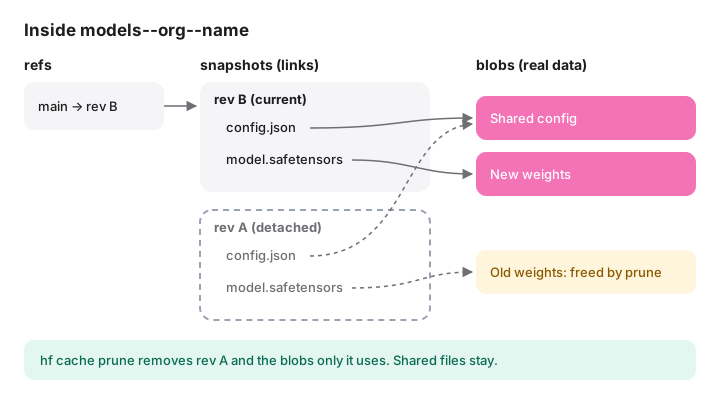
`models--…` 폴더를 그냥 지우면 안 되는 이유는 무엇일까요? 각 폴더 안의 `snapshots`에는 `blobs`에 있는 실제 파일을 가리키는 심볼릭 링크가 들어 있습니다. 최근 `huggingface_hub` 버전은 Xet을 통해 내려받은 파일을 캐시 최상위의 공유 `blobs` 폴더에 두고 여러 저장소가 함께 쓰게 할 수도 있습니다. 그래서 모델 폴더를 직접 지우면 예상보다 적은 공간만 확보될 수 있습니다. 지운 뒤 `hf cache prune`을 실행하면 어떤 모델도 쓰지 않는 공유 파일이 제거됩니다.
허브 캐시 옆의 두 폴더도 커집니다. `~/.cache/huggingface/datasets`에는 datasets 라이브러리가 처리한 데이터셋이, `~/.cache/huggingface/xet`에는 Hugging Face의 Xet 저장 시스템용 데이터가 들어 있습니다. 현재 버전은 주로 업로드에 이 폴더를 사용하지만, 이전 버전은 다운로드 청크 캐시도 이곳에 보관했습니다.
## ComfyUI, Draw Things 및 기타 앱
- **ComfyUI**는 `checkpoints`, `loras`, `vae` 같은 폴더에 모델을 유형별로 정리합니다. 대부분 다시 내려받을 수 있지만, 일부 커뮤니티 모델은 나중에 찾기 어려우므로 확신이 없는 모델은 지우기보다 보관해 두세요. `output` 폴더에는 생성한 이미지가 들어 있습니다. 캐시가 아니라 사용자의 작업물입니다.
- **Draw Things**는 앱 컨테이너 안에 모델을 보관합니다. Finder가 아니라 앱의 모델 관리자에서 삭제하세요.
- **PyTorch Hub**(`~/.cache/torch`)와 **openai-whisper**(`~/.cache/whisper`)는 처음 사용할 때 가중치를 내려받고, 스크립트가 필요로 하면 다시 가져옵니다.
## 흩어진 모델 파일 찾기
모델 파일은 다운로드 폴더, 프로젝트 폴더, 오래된 실험 폴더에도 남습니다. 다음 명령어는 홈 폴더 전체에서 1GB보다 큰 `.gguf`, `.safetensors`, `.ckpt` 파일을 찾아 가장 큰 파일이 마지막에 오도록 나열합니다.
```sh
find ~ -type f \( -name "*.gguf" -o -name "*.safetensors" -o -name "*.ckpt" \) -size +1G -exec du -h {} + 2>/dev/null | sort -h
```
읽기만 할 뿐 아무것도 삭제하지 않습니다. Ollama와 Hugging Face는 blob을 확장자 없는 해시 이름으로 저장하므로, 결과에는 이 캐시 밖에 있는 파일이 나타납니다. 터미널이 문서나 데스크탑 같은 폴더에 대한 접근 권한을 요청할 수 있습니다. 결과에 나온 파일을 지우기 전에, 직접 만든 파인튜닝 모델이나 다시 내려받을 수 없는 모델은 아닌지 확인하세요.
## 모델을 외장 SSD로 옮기기
폴더를 옮기고 도구가 알아서 따라오길 기대하기보다, 각 도구의 공식 설정을 사용하세요.
- **Ollama**: 최근 Ollama 앱에는 **Model location** 설정이 있습니다. 문서에 나온 다른 방법은 `OLLAMA_MODELS` 환경 변수입니다. Mac 앱에서는 `launchctl setenv OLLAMA_MODELS "/Volumes/AI/ollama"`로 설정한 뒤 Ollama를 재시작하세요. 이 설정은 Mac을 재시동하면 사라집니다. 기존 모델은 자동으로 옮겨지지 않으므로, Ollama를 종료하고 `~/.ollama/models`의 내용을 직접 옮기거나 다시 내려받으세요.
- **LM Studio**: **My Models**에서 모델 디렉터리를 바꿉니다.
- **Hugging Face**: `~/.zshrc`에 `export HF_HOME="/Volumes/AI/huggingface"`를 추가하거나, 허브 캐시만 옮기려면 `HF_HUB_CACHE`를 설정하세요. [환경 변수 레퍼런스](https://huggingface.co/docs/huggingface_hub/package_reference/environment_variables)를 참고하세요. Finder에서 연 앱은 `~/.zshrc`를 읽지 않습니다.
- **ComfyUI**: [ComfyUI 모델 문서](https://docs.comfy.org/development/core-concepts/models)에 설명된 대로 Desktop 앱의 **Storage** 설정이나 `extra_model_paths.yaml`에 폴더를 추가합니다.
드라이브는 APFS로 포맷하세요. Hugging Face 캐시는 심볼릭 링크를 사용하는데, exFAT은 이를 지원하지 않습니다. 드라이브가 연결되어 있지 않으면 도구가 모델을 불러오지 못하거나 기본 위치에 다시 내려받기 시작합니다.
## MoreRoom이 도와드리는 방법
MoreRoom 무료 버전은 Ollama, LM Studio, Hugging Face, PyTorch, Whisper, ComfyUI, Draw Things 등 AI 도구의 폴더를 인식해 실제 크기를 보여 주고 ‘먼저 검토’ 라벨을 붙입니다. 다시 내려받을 수는 있지만, 아직 쓰는 모델이 무엇인지는 사용자만 알기 때문입니다. Ollama 모델은 `ollama rm`으로 제거하며, 이 명령어는 되돌릴 수 없고 앱에도 그렇게 표시됩니다. Hugging Face 모델은 한 번에 하나씩 휴지통으로 이동하며 실행 취소할 수 있습니다. 최신 `huggingface_hub`를 쓴다면 이후 `hf cache prune`을 실행해 공유 파일을 해제하세요. LM Studio와 Draw Things는 앱 안 어디에서 삭제하면 되는지 알려 드립니다. 다른 곳에서 발견된 큰 모델 파일과 ComfyUI 출력물에는 보관하라는 표시가 붙습니다. MoreRoom에서 이를 외장 드라이브로 옮기는 기능은 출시 예정입니다.
Pro에는 여러 항목을 한 번에 정리하는 컬렉터와 목표 모드가 더해집니다.
## FAQ
### Mac에서 Ollama는 모델을 어디에 저장하나요?
~/.ollama/models에 저장합니다. 모델 데이터가 담긴 blobs 폴더와, 각 모델을 구성하는 blob 목록이 담긴 manifests 폴더로 나뉩니다. 위치는 Ollama 앱 설정이나 OLLAMA_MODELS 환경 변수로 바꿀 수 있습니다.
### ~/.cache/huggingface를 삭제해도 안전한가요?
대개는 안전합니다. 다운로드 캐시이므로 스크립트나 앱이 다음에 모델을 필요로 할 때 다시 내려받습니다. 다만 어떤 프로젝트도 이곳에 대체할 수 없는 파일을 두고 있지 않은지 먼저 확인하고, 모델을 하나씩 지울 때는 hf cache rm을 사용하는 것이 좋습니다.
### 모델 폴더를 지웠는데 예상보다 공간이 적게 확보된 이유는 무엇인가요?
도구들이 여러 모델 사이에서 파일을 공유하기 때문입니다. Ollama는 모델 간에 레이어를 공유하고, 최근 Hugging Face 버전은 내려받은 파일을 공유 blobs 폴더에 한 번만 저장할 수 있습니다. ollama rm으로 지우거나, hf cache rm 후 hf cache prune을 실행해야 정말로 쓰이지 않는 공간이 확보됩니다.
### Ollama와 LM Studio는 내려받은 모델을 공유하나요?
아니요. 각 앱이 자체 폴더에 자체 사본을 내려받아 보관하므로, 두 앱에서 모두 쓰는 모델은 공간을 두 번 차지합니다.
### AI 모델을 외장 드라이브에 둘 수 있나요?
네. Ollama에서 모델 위치를 설정하거나, LM Studio의 My Models 탭에서 모델 디렉터리를 바꾸거나, Hugging Face 도구용으로 HF_HOME을 설정하세요. 드라이브는 APFS로 포맷하고, 드라이브가 연결되어 있지 않으면 도구가 모델을 불러오지 못하거나 다시 내려받는다는 점을 염두에 두세요.