Kurz gesagt
- Apples aktuelle Supportseiten nennen keinen Platzbedarf für macOS 27 oder 26. Das Softwareupdate prüft den Platz selbst und meldet, wenn er nicht reicht.
- Der Download ist komprimiert. Schon für ein kleines Update wurden rund 17 GB Arbeitsplatz bei einem Download unter 4 GB gemessen.
- Faustregel: mindestens 20 GB frei für ein kleines Update und 40 GB oder mehr für ein großes Upgrade wie von Tahoe auf Golden Gate.
- macOS 27 Golden Gate läuft nur auf Macs mit Apple silicon. Intel-Macs bleiben bei macOS 26 Tahoe.
- Am schnellsten und sichersten gewinnst du Platz, indem du den Papierkorb leerst, alte macOS-Installer und iPhone-Backups entfernst und lokale Kopien von Dateien freigibst, die schon in iCloud liegen.
So schaffst du genug Platz für ein macOS-Update
- Echten freien Platz prüfen. Öffne das Festplattendienstprogramm, wähle dein Startvolume und lies den Wert „Frei“ ab, oder führe df -h / im Terminal aus. Die Speichereinstellungen können löschbaren Speicher enthalten, der noch nicht frei ist.
- Mit dem Bedarf des Updates vergleichen. Ziel: mindestens 20 GB frei für ein kleines Update und 40 GB oder mehr für ein großes Upgrade. Nennt das Softwareupdate einen höheren Wert, verlass dich auf diesen.
- Papierkorb entleeren und Downloads aufräumen. Dateien im Papierkorb belegen weiter Platz. Entferne alte Image-Dateien und Installationspakete aus „Downloads“, sobald die Apps installiert sind.
- Alte macOS-Installer und Geräte-Backups entfernen. Lösche jede App „macOS … installieren“ aus „Programme“ sowie alte iPhone- oder iPad-Backups, die du nicht mehr brauchst, über „Backups verwalten“ im Finder.
- Lokale Kopien von Cloud-Dateien freigeben. Klicke im Finder bei gedrückter ctrl-Taste auf große Ordner in iCloud Drive und wähle „Download entfernen“. Die Dateien bleiben in iCloud und werden beim Öffnen wieder geladen.
- Neu starten und erneut versuchen. Ein Neustart gibt Swap-Dateien frei und lässt macOS temporäre Daten löschen. Fehlt noch ein wenig, empfiehlt Apple, im sicheren Modus zu starten, der einige Systemcaches leert.
Eine einzige Zahl gibt es nicht. Ein kleines Update wie von 27.0 auf 27.0.1 lädt meist ein paar Gigabytes, braucht aber ein Mehrfaches davon als Arbeitsplatz. Ein großes Upgrade wie von macOS 26 Tahoe auf macOS 27 Golden Gate braucht noch mehr. Als Faustregel gilt: mindestens 20 GB frei für ein kleines Update und 40 GB oder mehr für ein großes Upgrade. Das Softwareupdate prüft den Platz selbst und meldet, wenn er nicht reicht.
Was Apple offiziell sagt (Stand Oktober 2026)
Apples aktuelle Seiten nennen keinen Wert für den freien Speicher. Der Artikel macOS laden und installieren (veröffentlicht am 14. September 2026) listet die Versionen auf und sagt nur, dass das Softwareupdate weniger Speicherplatz benötigen kann als andere Installationswege. Die Kompatibilitätsseite zu macOS Tahoe 26 nennt Modelle, aber keine Speicheranforderung, ebenso wenig Apples Übersicht zu macOS 27.
Früher hat Apple Zahlen veröffentlicht. Für macOS Monterey verlangte Apple 26 GB verfügbaren Speicher beim Upgrade von macOS Sierra oder neuer und bis zu 44 GB von älteren Versionen. Diese Werte sind alt, zeigen aber die Größenordnung, die ein großes Upgrade braucht.
Eine aktuelle Zahl ist dagegen wichtig. Apples Seite zu Apple Intelligence (14. September 2026) nennt für die 27er-Versionen bis zu 14 GB Speicher auf dem Gerät bei Macs mit M3 oder neuer und mindestens 12 GB Arbeitsspeicher sowie bis zu 8 GB auf anderen unterstützten Macs. Diese Modelle kommen nach dem Upgrade hinzu, zusätzlich zum System selbst.
macOS 27 Golden Gate gibt es nur für Apple silicon. Unterstützt werden MacBook Air, MacBook Pro und Mac mini mit Apple silicon (ab 2020), iMac (ab 2021), Mac Studio (ab 2022), Mac Pro mit Apple silicon (2023) und MacBook Neo. Intel-Macs bleiben bei macOS 26 Tahoe und erhalten weiter die Tahoe-Updates, die Apple für sie veröffentlicht.
Kleine Updates und große Upgrades sind verschiedene Aufgaben
| Kleines Update (z. B. 27.0 → 27.0.1) | Großes Upgrade (z. B. 26 → 27) | |
|---|---|---|
| Typischer Download | Etwa 1–8 GB | Etwa 10–17 GB |
| Arbeitsplatz für macOS | Rund 15–20 GB | Deutlich mehr; plane 40 GB+ ein |
| Was sich ändert | Sicherheitskorrekturen, ein neuer Systemschnappschuss | Das ganze System, Firmware, Recovery, neue Funktionen und Modelle |
| Nach der Installation | Temporäre Dateien binnen Stunden gelöscht | System wächst oft; neue Komponenten werden weiter geladen |
Das sind typische Spannen, keine Zusagen. Seit macOS Big Sur liefert das Softwareupdate einen Download, der genau auf deine bisherige Version zugeschnitten ist. Zwei Macs können für dasselbe Update daher sehr unterschiedliche Größen sehen.
Warum der Installer mehr braucht als der Download
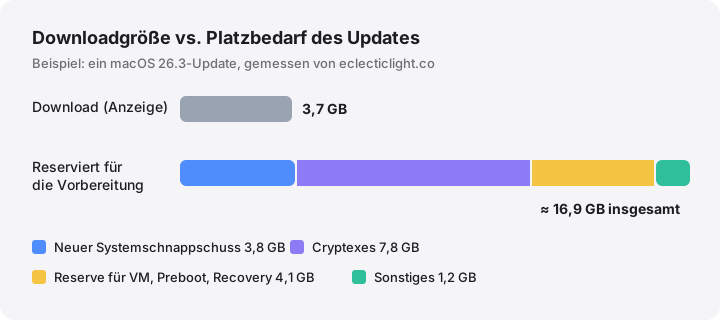
Die Größe, die das Softwareupdate anzeigt, ist der komprimierte Download, nicht der Platz, den der ganze Vorgang braucht. Howard Oakley hat ein Update auf macOS 26.3 gemessen, das einen Download von 3,68 GB anzeigte, bei der Vorbereitung aber rund 16,9 GB reservierte: Platz für den neuen Systemschnappschuss, für die Cryptexes mit Teilen des Systems und Safari, eine temporäre Reserve für die Volumes VM, Preboot und Recovery und noch etwas mehr.
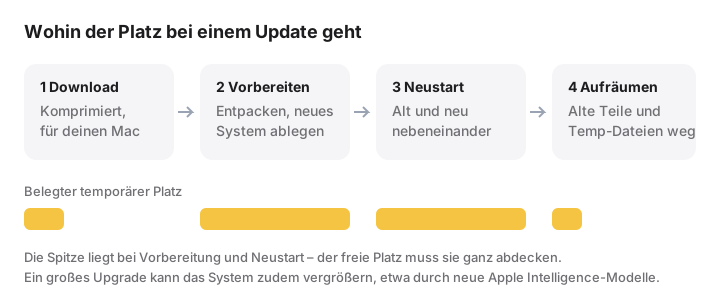
All das geschieht, während dein bisheriges System noch vorhanden ist. Eine Zeit lang existieren also alte und neue Teile nebeneinander. Nach dem Neustart werden die alten entfernt. Bei seiner Beobachtung des Upgrades auf Golden Gate erreichte der belegte Platz etwa einen Tag lang seinen Höchststand und pendelte sich dann rund 30 GB höher ein als vorher, vor allem wegen KI-Komponenten.
Nutzt du statt des Softwareupdates die vollständige App macOS installieren aus dem App Store, belegt schon die App selbst bei aktuellen Versionen rund 13–17 GB, bevor es überhaupt losgeht. Du brauchst dann also mehr Platz, nicht weniger.
Die Meldung „Nicht genügend freier Speicherplatz“
Fehlt Platz, brechen das Softwareupdate oder der Installer ab, bevor sie etwas ändern, und melden, dass nicht genug Speicher vorhanden ist – meist mit der Menge, die noch fehlt. Der genaue Wortlaut unterscheidet sich je nach Version. Gut zu wissen:
- Löschbarer Speicher zählt womöglich nicht. Speichereinstellungen und Finder können Platz anzeigen, den macOS erst später freigeben würde (siehe löschbarer Speicher). Den jetzt tatsächlich freien Platz zeigt das Festplattendienstprogramm oder
df -h /. - Schnappschüsse werden nicht immer für dich entfernt. Time Machine behält lokale Schnappschüsse etwa 24 Stunden lang. macOS entfernt sie, wenn der Platz knapp wird, aber nicht unbedingt, um Raum für ein Upgrade zu schaffen. Siehe lokale Time Machine-Schnappschüsse.
- Freigegebener Platz erscheint manchmal verzögert. Warte nach einer großen Aufräumaktion eine Minute oder starte neu, bevor du es noch einmal versuchst.
So schaffst du schnell Platz
Arbeite dich von den sichersten und größten Objekten nach unten vor.
- Leere den Papierkorb. Dateien im Papierkorb belegen die Festplatte, bis du ihn leerst.
- Entferne alte Installer. Jede
Install macOS ….appin/Applications(im Finder „Programme“) kann weg; du kannst sie erneut laden. Sieh in~/Downloadsnach alten.dmg- und.pkg-Dateien von Apps, die du schon installiert hast. - Lösche alte iPhone- und iPad-Backups. Wähle im Finder dein Gerät, klicke auf Backups verwalten und lösche die, die du nicht mehr brauchst. Oft sind das Dutzende Gigabytes.
- Gib lokale Kopien von Cloud-Dateien frei. Klicke in iCloud Drive, Dropbox, OneDrive oder Google Drive bei gedrückter ctrl-Taste auf einen großen Ordner und wähle Download entfernen (oder die „Nur online“-Option des Anbieters). Tu das nur bei Dateien, die vollständig hochgeladen sind. Siehe Download entfernen oder löschen.
- Starte neu. Dabei werden Swap-Dateien im VM-Volume freigegeben, die auf einem viel genutzten Mac mehrere Gigabytes groß sein können.
- Fehlt noch ein wenig, empfiehlt Apple im Artikel Speicherplatz auf dem Mac freigeben, im sicheren Modus zu starten. Das leert einige Systemcaches und kann dem Update während der Installation genug Raum verschaffen.
Willst du lokale Schnappschüsse von Hand ausdünnen, listet der erste Befehl sie auf, und der zweite bittet macOS, bis zu 40 GB freizugeben, indem es Schnappschüsse entfernt (die letzte Zahl ist die Dringlichkeit, 1 bis 4). Ausgedünnte Schnappschüsse sind endgültig weg, deine Dateien und dein Time Machine-Backup-Laufwerk bleiben aber unberührt:
tmutil listlocalsnapshots /
tmutil thinlocalsnapshots / 40000000000 4
Lösche nichts von Hand in /System, /private/var oder /Library, um Platz zu schaffen. Der Platz, den macOS dort reserviert, kommt nach dem Update von selbst zurück, und manuelles Entfernen kann die Installation beschädigen.
Bevor du das Upgrade startest
- Sichere zuerst deine Daten, mit Time Machine oder einem anderen Tool, wie Apple es empfiehlt.
- Schließ ein MacBook ans Netzteil an und lass es angeschlossen.
- Plane etwas Reserve ein. Bleiben nach einem Upgrade nur ein paar Gigabytes übrig, sind die ersten Tage zäh, denn Swap, die Neuindizierung durch Spotlight und neue Modell-Downloads brauchen Platz. Unsere Anleitung Wie viel freien Speicher braucht ein Mac? erklärt, warum.
Deine Lage kannst du auch mit dem Platz-Check für macOS-Updates abschätzen.
So hilft MoreRoom
Die Gratisversion von MoreRoom enthält die Anzeige „Bereit für das nächste macOS-Update?“, die deinen freien Platz mit dem typischen Bedarf eines Updates vergleicht. Der Scan zeigt die Objekte aus dieser Anleitung an einem Ort: alte macOS-Installer, iPhone-Backups, alte Downloads, den Papierkorb und ein geladenes Update, das auf die Installation wartet (MoreRoom kennzeichnet es und lässt es in Ruhe, weil macOS es nach der Installation selbst entfernt). Alles, was du entfernst, landet zuerst im Papierkorb, mit Widerrufen. In der Cloud behalten entfernt lokale Kopien bereits hochgeladener Dateien, Ordner für Ordner. Pro ergänzt ganze Cloud-Laufwerke auf einmal und den Zielmodus: Du sagst „Ich brauche 40 GB“, und MoreRoom zeigt dir vorab die sicherste Auswahl. MoreRoom löscht keine Time Machine-Schnappschüsse und leert keine Systemcaches; dafür nutzt du die Befehle oben.
Häufige Fragen
Wie viel Platz braucht macOS 27 Golden Gate?
Stand Oktober 2026 nennt Apple auf seinen Upgrade- und Kompatibilitätsseiten keinen Wert. Plane 40 GB oder mehr freien Speicher ein: Das Upgrade braucht Arbeitsplatz, und Apple Intelligence lädt bis zu 8 GB, auf manchen Macs bis zu 14 GB an Modellen auf das Gerät.
Warum braucht das Update mehr Platz als seine Downloadgröße?
Der Download ist komprimiert und auf deinen Mac zugeschnitten. macOS muss ihn entpacken, neue Systemkomponenten ablegen und vor dem Neustart einen neuen Systemschnappschuss vorbereiten – während dein bisheriges System noch vollständig vorhanden ist.
Kann ich macOS 27 auf einem Intel-Mac installieren?
Nein. macOS 27 Golden Gate unterstützt nur Macs mit Apple silicon. macOS 26 Tahoe ist die letzte große Version für Intel-Macs.
Zählt für den Installer der Wert „Verfügbar“ im Finder?
Nicht immer. Finder und Speichereinstellungen können löschbaren Speicher einrechnen, den macOS noch nicht freigegeben hat. Sicherer ist der Wert „Frei“ im Festplattendienstprogramm oder df -h /.
Kommt der Platz nach dem Update zurück?
Die meisten temporären Dateien verschwinden innerhalb etwa eines Tages. Ein großes Upgrade kann das System trotzdem größer hinterlassen als vorher, etwa wegen neuer Apple Intelligence-Modelle.