En resumen
- Las páginas de soporte actuales de Apple no indican cuánto espacio libre requieren macOS 27 o 26; Actualización de software comprueba el espacio por sí misma y te avisa si no hay suficiente.
- La descarga va comprimida. Se ha medido que preparar incluso una actualización menor requiere unos 17 GB de espacio de trabajo para una descarga de menos de 4 GB.
- Como regla general, deja al menos 20 GB libres para una actualización menor y 40 GB o más para una nueva versión principal, como pasar de Tahoe a Golden Gate.
- macOS 27 Golden Gate solo funciona en Mac con Apple silicon. Los Mac con Intel se quedan en macOS 26 Tahoe.
- Lo más rápido y seguro es vaciar la Papelera, quitar instaladores antiguos de macOS y copias de seguridad del iPhone, y liberar las copias locales de archivos que ya están en iCloud.
Cómo hacer sitio suficiente para una actualización de macOS
- Comprueba el espacio libre real. Abre Utilidad de Discos, selecciona el volumen de arranque y mira la cifra de espacio libre, o ejecuta df -h / en Terminal. Los ajustes de Almacenamiento pueden incluir espacio purgable que aún no está libre.
- Compáralo con lo que necesita la actualización. Intenta tener al menos 20 GB libres para una actualización menor y 40 GB o más para una nueva versión principal. Si Actualización de software dice que necesita más, fíate de esa cifra.
- Vacía la Papelera y ordena Descargas. Los archivos de la Papelera siguen ocupando espacio. Quita de Descargas las imágenes de disco y los paquetes de instalación antiguos de apps que ya hayas instalado.
- Elimina instaladores antiguos de macOS y copias de dispositivos. Borra cualquier app Instalar macOS de Aplicaciones y las copias de seguridad antiguas del iPhone o iPad que ya no necesites desde la lista Gestionar copias de seguridad del Finder.
- Libera las copias locales de archivos en la nube. En el Finder, haz clic con la tecla Control pulsada en las carpetas grandes de iCloud Drive y elige Eliminar descarga. Los archivos siguen en iCloud y se vuelven a descargar al abrirlos.
- Reinicia y vuelve a intentarlo. Al reiniciar se liberan los archivos de swap y macOS puede borrar datos temporales. Si aún te falta un poco, Apple sugiere arrancar en modo seguro, que borra algunas cachés del sistema.
No hay una cifra única. Una actualización menor, como pasar de 27.0 a 27.0.1, suele descargar unos pocos gigas, pero necesita varias veces eso como espacio de trabajo, y una nueva versión principal, como pasar de macOS 26 Tahoe a macOS 27 Golden Gate, necesita todavía más. Como regla general, deja al menos 20 GB libres para una actualización menor y 40 GB o más para una versión principal. Actualización de software comprueba el espacio por sí misma y te avisa si no basta.
Lo que dice Apple oficialmente (a fecha de octubre de 2026)
Las páginas actuales de Apple no indican cuánto espacio libre hace falta. Cómo descargar e instalar macOS (publicada el 14 de septiembre de 2026) enumera las versiones y solo dice que Actualización de software puede usar menos espacio de almacenamiento que otros métodos de instalación. La página de compatibilidad de macOS Tahoe 26 enumera los modelos, pero no los requisitos de almacenamiento, y tampoco los menciona la presentación de macOS 27 de Apple.
Apple solía publicar cifras. Para macOS Monterey pedía 26 GB de almacenamiento disponible al actualizar desde macOS Sierra o posterior, y hasta 44 GB desde versiones anteriores. Son datos antiguos, pero dan una idea del orden de magnitud que necesita una versión principal.
Hay una cifra actual que sí importa. La página de Apple Intelligence de Apple (14 de septiembre de 2026) indica que las versiones 27 necesitan hasta 14 GB de almacenamiento en el dispositivo en los Mac con M3 o posterior y al menos 12 GB de memoria, y hasta 8 GB en los demás Mac compatibles. Esos modelos llegan después de la actualización y se suman al propio sistema.
macOS 27 Golden Gate es solo para Apple silicon. Es compatible con MacBook Air, MacBook Pro y Mac mini con Apple silicon (2020 y posteriores), iMac (2021 y posteriores), Mac Studio (2022 y posteriores), Mac Pro con Apple silicon (2023) y MacBook Neo. Los Mac con Intel se quedan en macOS 26 Tahoe y siguen recibiendo las actualizaciones de Tahoe que Apple publique para ellos.
Actualizaciones menores y versiones principales son trabajos distintos
| Actualización menor (p. ej., 27.0 → 27.0.1) | Versión principal (p. ej., 26 → 27) | |
|---|---|---|
| Descarga habitual | Entre 1 y 8 GB aprox. | Entre 10 y 17 GB aprox. |
| Espacio de trabajo que necesita macOS | Unos 15–20 GB | Bastante más; prevé 40 GB o más |
| Qué cambia | Correcciones de seguridad, una nueva instantánea del sistema | Todo el sistema, el firmware, Recovery, funciones y modelos nuevos |
| Después de instalar | Los archivos temporales se borran en unas horas | El sistema suele crecer; se siguen descargando recursos nuevos |
Son rangos habituales, no promesas. Desde macOS Big Sur, Actualización de software envía una descarga creada para la versión exacta desde la que actualizas, así que dos Mac pueden ver tamaños muy distintos para la misma actualización.
Por qué el instalador necesita más que la descarga
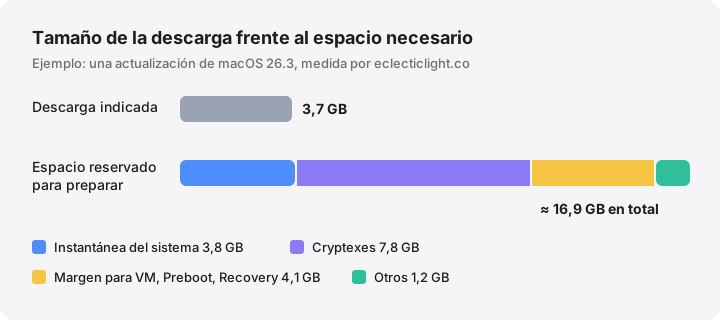
El tamaño que muestra Actualización de software es el de la descarga comprimida, no el espacio que necesita todo el proceso. Howard Oakley midió una actualización de macOS 26.3 que mostraba una descarga de 3,68 GB pero reservó unos 16,9 GB durante la preparación: espacio para la nueva instantánea del sistema, los cryptexes que contienen partes del sistema y Safari, margen temporal para los volúmenes VM, Preboot y Recovery, y algo más.
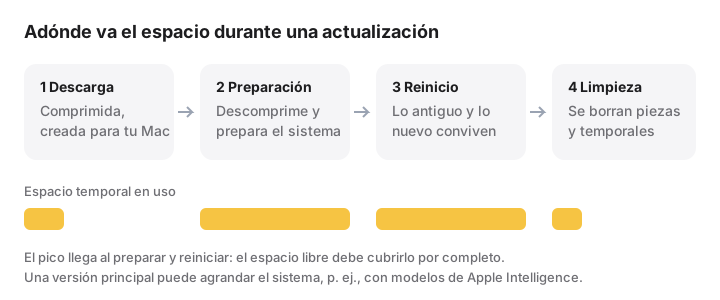
Todo esto ocurre mientras el sistema actual sigue en su sitio, así que durante un tiempo conviven la copia antigua y la nueva. Tras reiniciar, las piezas antiguas se eliminan. En su seguimiento de la actualización a Golden Gate, el espacio usado alcanzó un pico durante un día aproximadamente y luego se estabilizó unos 30 GB por encima de lo anterior, sobre todo por los componentes de IA.
Si usas la app completa Instalar macOS del App Store en lugar de Actualización de software, la propia app ocupa entre 13 y 17 GB en las versiones recientes antes incluso de empezar, así que necesitas más espacio, no menos.
El error de “no hay suficiente espacio libre”
Cuando falta espacio, Actualización de software o el instalador se detienen antes de cambiar nada y te avisan de que no hay almacenamiento suficiente, normalmente con la cantidad que todavía falta. El mensaje cambia de una versión a otra. Conviene saber algunas cosas:
- El espacio purgable puede no contar. Los ajustes de Almacenamiento y el Finder pueden mostrar espacio que macOS liberaría más adelante (consulta espacio purgable). Mira Utilidad de Discos o ejecuta
df -h /para ver el espacio libre en este momento. - Las instantáneas no siempre se eliminan solas. Time Machine conserva las instantáneas locales unas 24 horas. macOS las elimina cuando el espacio escasea, pero no necesariamente para hacer sitio a una actualización. Consulta instantáneas locales de Time Machine.
- El espacio liberado puede tardar en aparecer. Después de una limpieza grande, espera un minuto o reinicia antes de volver a intentarlo.
Cómo hacer sitio rápidamente
Empieza por lo más seguro y lo más grande.
- Vacía la Papelera. Los archivos que has enviado a la Papelera siguen ocupando el disco hasta que la vacías.
- Elimina los instaladores antiguos. Cualquier
Install macOS ….app(Instalar macOS) de/Applicationsse puede quitar; siempre puedes volver a descargarlo. Revisa~/Downloadsen busca de archivos.dmgy.pkgantiguos de apps que ya has instalado. - Borra las copias de seguridad antiguas del iPhone y el iPad. En el Finder, selecciona tu dispositivo, haz clic en Gestionar copias de seguridad y elimina las que ya no necesites. A menudo ocupan decenas de gigas.
- Libera las copias locales de archivos en la nube. En iCloud Drive, Dropbox, OneDrive o Google Drive, haz clic con la tecla Control pulsada en una carpeta grande y elige Eliminar descarga (o la opción “solo en línea” del proveedor). Hazlo solo con archivos que hayan terminado de subirse. Consulta Eliminar descarga frente a Eliminar.
- Reinicia. Así se liberan los archivos de swap del volumen VM, que pueden ocupar varios gigas en un Mac muy cargado.
- Si aún te falta un poco, el artículo de Apple Liberar espacio de almacenamiento en el Mac sugiere arrancar en modo seguro, que borra algunas cachés del sistema y puede dar a la actualización el margen que necesita mientras se ejecuta.
Si necesitas reducir las instantáneas locales a mano, el primer comando las enumera y el segundo pide a macOS que recupere hasta 40 GB eliminándolas (el último número es la urgencia, del 1 al 4). Las instantáneas eliminadas desaparecen para siempre, pero no se tocan ni tus archivos ni tu disco de copia de seguridad de Time Machine:
tmutil listlocalsnapshots /
tmutil thinlocalsnapshots / 40000000000 4
No borres nada a mano dentro de /System, /private/var o /Library para hacer sitio. El espacio que macOS reserva ahí vuelve solo después de la actualización, y quitarlo manualmente puede estropear la instalación.
Antes de empezar la actualización
- Haz primero una copia de seguridad, con Time Machine u otra herramienta, como recomienda Apple.
- Conecta el portátil a la corriente y déjalo enchufado.
- Deja algo de margen extra. Terminar una actualización con solo unos pocos gigas libres hace que los primeros días vayan lentos, porque el swap, la nueva indexación de Spotlight y la descarga de nuevos modelos necesitan espacio. Nuestra guía sobre cuánto espacio libre necesita un Mac explica por qué.
También puedes estimar tu situación con el comprobador de espacio para actualizar macOS.
Cómo te ayuda MoreRoom
La versión gratuita de MoreRoom incluye un indicador “¿Listo para la próxima actualización de macOS?” que compara tu espacio libre con lo que suele necesitar una actualización. Su escaneo reúne en un solo lugar los elementos de esta guía: instaladores antiguos de macOS, copias de seguridad del iPhone, descargas antiguas, la Papelera y una actualización descargada pendiente de instalar (que etiqueta y deja en paz, porque macOS la elimina después de instalarla). Todo lo que eliminas va primero a la Papelera, con Deshacer. Mantener en la nube elimina las copias locales de archivos que ya se han subido, una carpeta cada vez; Pro añade unidades en la nube enteras de una vez y el Modo objetivo, en el que dices “Necesito 40 GB” y te muestra antes la selección más segura. MoreRoom no elimina instantáneas de Time Machine ni limpia cachés del sistema; para eso, usa los comandos de arriba.
Preguntas frecuentes
¿Cuánto espacio necesita macOS 27 Golden Gate?
A fecha de octubre de 2026, Apple no publica ninguna cifra en sus páginas de actualización o compatibilidad. Prevé 40 GB o más de espacio libre, porque la actualización necesita espacio de trabajo y Apple Intelligence descarga hasta 8 GB de modelos en el dispositivo, o hasta 14 GB en algunos Mac.
¿Por qué la actualización necesita más espacio que lo que ocupa su descarga?
La descarga va comprimida y adaptada a tu Mac. macOS tiene que descomprimirla, preparar los nuevos componentes del sistema y una nueva instantánea del sistema antes de reiniciar, todo ello mientras el sistema actual sigue en su sitio.
¿Puedo instalar macOS 27 en un Mac con Intel?
No. macOS 27 Golden Gate solo es compatible con Mac con Apple silicon. macOS 26 Tahoe es la última versión principal para los Mac con Intel.
¿Cuenta para el instalador la cifra Disponible del Finder?
No siempre. El Finder y los ajustes de Almacenamiento pueden incluir espacio purgable que macOS todavía no ha liberado. La cifra de espacio libre de Utilidad de Discos o df -h / es la referencia más segura.
¿Recuperaré el espacio después de actualizar?
La mayoría de los archivos temporales desaparecen en un día más o menos. Aun así, una nueva versión principal puede dejar el sistema más grande que antes, por ejemplo por los nuevos modelos de Apple Intelligence.