En resumen
- macOS necesita espacio libre para funcionar: los archivos de swap, las instantáneas de Time Machine, las cachés, Spotlight y las actualizaciones de software lo usan.
- Un objetivo práctico es mantener libre aproximadamente un 10–15 % del disco, y no mucho menos de 20–30 GB en ningún Mac.
- Cuenta con 40 GB libres o más antes de una nueva versión principal de macOS, que necesita espacio para preparar el sistema nuevo.
- Entre los síntomas de poco espacio: actualizaciones que fallan, apps que se cierran inesperadamente, lentitud cuando falta memoria y Fotos o Mail que dejan de sincronizar.
- Las apps para liberar RAM y el TRIM manual no son la solución; los SSD de Apple gestionan el TRIM por sí solos y macOS gestiona la memoria por su cuenta.
Cómo comprobar y mantener suficiente espacio libre en un Mac
- Comprueba el espacio libre real. Abre Utilidad de Discos y selecciona el volumen de arranque, o ejecuta df -h / en Terminal. Ajustes del Sistema › General › Almacenamiento también muestra qué está ocupando espacio.
- Comprueba el uso de swap. Abre Monitor de Actividad, haz clic en Memoria y mira Espacio de intercambio usado en la parte inferior. Varios gigas durante un trabajo intenso es normal; si no para de crecer, hay presión de memoria.
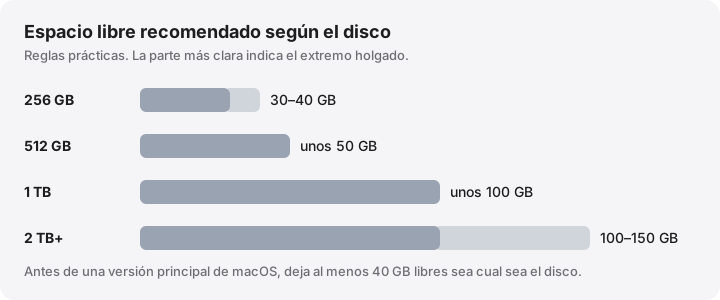
- Fija un objetivo para tu disco. Intenta tener unos 30–40 GB libres en un Mac de 256 GB, unos 50 GB en uno de 512 GB y alrededor de 100 GB en uno de 1 TB o más.
- Libera espacio empezando por lo más seguro. Vacía la Papelera, quita instaladores antiguos y copias de seguridad del iPhone, libera las copias locales de archivos en la nube y borra las cachés de desarrollo que se pueden regenerar.
- Vigila la tendencia. Revisa el espacio libre cada semana o usa una herramienta que lo registre, para notar un crecimiento constante antes de que el disco se llene.
macOS no tiene un mínimo fijo, pero sí necesita margen para trabajar. Una regla práctica es mantener libre aproximadamente un 10–15 % del disco, y no mucho menos de 20–30 GB en ningún Mac, con 40 GB o más antes de una nueva versión principal de macOS. Por debajo de eso, macOS sigue funcionando, pero las actualizaciones fallan, las apps se cierran cuando falta memoria y las tareas cotidianas se ralentizan.
Son reglas prácticas, no cifras de Apple. Apple no publica un objetivo de espacio libre. A continuación explicamos de dónde salen, para que puedas ajustarlas a cómo usas tu Mac.
Para qué usa macOS el espacio libre
El espacio libre no está ocioso. Varias partes de macOS lo toman prestado constantemente y lo devuelven más tarde.
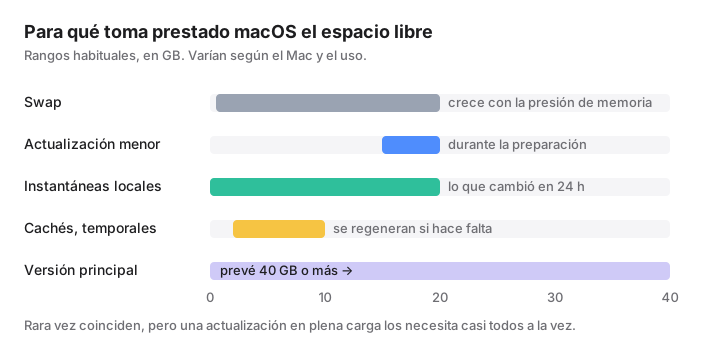
- Swap. Cuando las apps necesitan más memoria de la que tiene el Mac, macOS primero comprime la memoria y luego escribe una parte en archivos de swap del volumen VM (en Monitor de Actividad aparece como Espacio de intercambio usado). En un Mac con mucha actividad suelen ser unos pocos gigas; con apps pesadas o muchas pestañas del navegador en 8 GB de memoria puede llegar a 10–20 GB. Vuelve a reducirse tras reiniciar. Consulta swap.
- Actualizaciones de software. Una actualización menor necesita unos 15–20 GB de espacio de trabajo durante la preparación, y una versión principal bastante más. Consulta cuánto espacio necesita una actualización de macOS.
- Instantáneas locales de Time Machine. Si usas Time Machine, macOS conserva instantáneas horarias en el disco de arranque durante unas 24 horas. Retienen los archivos que has borrado o modificado desde entonces. macOS las elimina cuando escasea el espacio. Consulta instantáneas locales.
- Cachés y archivos temporales. Las apps y macOS guardan en caché descargas, miniaturas y código compilado. Se pueden regenerar, pero vuelven enseguida.
- Spotlight. El índice de búsqueda crece con tus archivos y a menudo se reconstruye tras una versión principal, lo que ocupa espacio adicional temporalmente.
- Nuevos recursos del sistema. En macOS 27, Apple indica que Apple Intelligence necesita hasta 8 GB, o hasta 14 GB en algunos Mac, y los modelos llegan después de actualizar.
Suma a eso tus propias necesidades: exportar un vídeo, descomprimir un archivo o descargar un archivo grande requieren espacio para el original y el resultado a la vez.
Cómo se comporta APFS cuando el disco está casi lleno
APFS comparte el espacio libre entre todos los volúmenes de un contenedor, así que los volúmenes System, Data, VM, Preboot y Recovery tiran del mismo fondo común. Cuando se reduce, macOS empieza a recuperar lo que puede por su cuenta: elimina instantáneas locales de Time Machine, borra algunas cachés y quita del Mac archivos de iCloud Drive si Optimizar almacenamiento del Mac está activado. Ese espacio recuperable es lo que Apple llama purgable.
Recuperarlo lleva tiempo y tiene un límite. Si la presión de memoria aumenta mientras el disco está casi lleno, macOS no puede ampliar el swap. Puede mostrar un aviso de que el sistema se ha quedado sin memoria para aplicaciones y pedirte que cierres apps, y en las versiones recientes puede cerrar algunas por su cuenta. Escribir en un SSD casi lleno también puede ir más lento, porque la unidad tiene menos bloques libres con los que trabajar.
El análisis de Howard Oakley, How much free space does an APFS disk need?, calcula unos 40 GB en el momento de máxima demanda para los volúmenes del sistema durante una actualización, más espacio para swap, instantáneas y cachés. Recomienda unos 100 GB libres en el disco de arranque si es posible, y él mismo deja más. La mayoría de la gente se apaña con menos, y de ahí salen las reglas de abajo.
Síntomas de poco espacio libre
- Actualización de software dice que no hay almacenamiento suficiente, o una actualización se queda atascada.
- Una notificación de que el disco está casi lleno.
- Las apps se cierran inesperadamente, o aparece la ventana de que el sistema se ha quedado sin memoria para aplicaciones.
- El Mac va lento cuando hay muchas apps abiertas, y Monitor de Actividad muestra la presión de memoria en amarillo o rojo.
- Fotos, Mail o iCloud Drive dejan de sincronizar; las copias de seguridad de Time Machine fallan.
- Guardar, exportar o descargar falla con un error de disco lleno.
Reglas prácticas
Los costes fijos (swap, actualizaciones, instantáneas) son más o menos iguales en todos los Mac, así que los discos pequeños necesitan dejar libre un porcentaje mayor que los grandes.
| Tamaño del disco | Intenta dejar libre | Por qué |
|---|---|---|
| 256 GB | 30–40 GB (un 12–15 % aprox.) | Cubre swap, una actualización menor e instantáneas |
| 512 GB | unos 50 GB (10 %) | Añade margen para cachés y exportaciones más grandes |
| 1 TB | unos 100 GB (10 %) | Holgado para vídeo, máquinas virtuales y Xcode |
| 2 TB o más | 100–150 GB | Los costes fijos dejan de crecer |
| Antes de una versión principal | 40 GB o más | El sistema nuevo se prepara junto al antiguo |
Si trabajas con vídeo, máquinas virtuales, Docker o Xcode, suma además el tamaño de tu archivo de trabajo o compilación más grande.
Vivir con un Mac de 256 GB
En un Mac con macOS 27.0.1 que revisamos, el volumen System sellado ocupaba 13,7 GB, Preboot 10,9 GB y Recovery 1,5 GB, sin contar el swap, los modelos de Apple Intelligence, las cachés ni ninguna app propia. Las cifras exactas varían, pero cuenta con que el sistema y sus volúmenes auxiliares ocupen unas decenas de gigas. Eso deja aproximadamente 200 GB para apps y archivos, de los que conviene mantener libres 30–40 GB.
Lo que más ayuda en un disco pequeño:
- Activa Optimizar almacenamiento del Mac para iCloud Drive y Fotos, para que los originales estén en iCloud. Consulta Eliminar descarga frente a Eliminar.
- Guarda las grandes bibliotecas multimedia y los proyectos antiguos en un disco externo.
- Borra las copias de seguridad antiguas del iPhone y el iPad, y las apps
Install macOS(Instalar macOS) antiguas. - Si desarrollas software, borra con regularidad la carpeta DerivedData de Xcode y los simuladores antiguos; consulta almacenamiento de Xcode.
- Reinicia de vez en cuando: así se liberan el swap y los archivos temporales.
Cómo vigilar el espacio libre
- Ajustes del Sistema › General › Almacenamiento muestra las categorías y las recomendaciones.
- Utilidad de Discos muestra el espacio libre del volumen sin contar como disponible el espacio purgable.
- Monitor de Actividad › Memoria muestra la presión de memoria y el Espacio de intercambio usado (guía de Apple).
- En Terminal, estos comandos solo leen información:
df -h /                  # espacio libre en el disco de arranque
sysctl vm.swapusage      # cuánto swap se está usando
tmutil listlocalsnapshots /   # instantáneas locales de Time Machine
Mitos que puedes ignorar
- Las apps para “liberar RAM” no liberan espacio en disco. macOS usa a propósito la memoria inactiva como caché; purgarla solo obliga a las apps a volver a cargar datos.
- “Tienes que activar TRIM.” macOS activa TRIM automáticamente en los SSD integrados de Apple.
trimforcesolo existe para algunos SSD de otros fabricantes. - “Desfragmenta tu Mac.” APFS en un SSD no lo necesita.
- “Borra los archivos de swap.” Están en el volumen VM protegido, macOS los gestiona y se reducen tras reiniciar. Intentar borrarlos a mano no es seguro ni útil.
Cómo te ayuda MoreRoom
El Pronóstico del almacenamiento gratuito de MoreRoom registra tu espacio libre durante 30 días, prevé cuándo se llenaría el disco al ritmo actual y muestra lo que ha crecido esta semana, y las alertas de poco espacio opcionales te avisan antes de llegar a tu límite. Su vista Datos del sistema, explicados desglosa el swap, la imagen de reposo, las instantáneas, Preboot y Recovery, y lo que macOS purgará por su cuenta. Las reglas indican qué es “Seguro de eliminar” o “Revisar antes”; todo va primero a la Papelera, con Deshacer. El Modo objetivo de Pro elige los elementos más seguros para alcanzar una meta como 40 GB. MoreRoom no libera RAM, no acelera el Mac ni elimina instantáneas.
Preguntas frecuentes
¿Cuánto espacio libre debo dejar en mi Mac?
Aproximadamente un 10–15 % del disco, y no mucho menos de 20–30 GB en ningún Mac. Deja 40 GB o más antes de una nueva versión principal de macOS. Son reglas prácticas, no cifras de Apple.
¿Un disco lleno hace que el Mac vaya lento?
Puede. Cuando falta memoria, macOS escribe swap en el disco, y con poco espacio libre le cuesta hacerlo, así que las apps se ralentizan o se cierran. Las actualizaciones, las copias de seguridad y la indexación también se atascan.
¿Tengo que activar TRIM en el SSD de mi Mac?
No. macOS activa TRIM automáticamente en los SSD integrados de Apple. El comando trimforce solo sirve para algunos SSD de otros fabricantes.
¿Las apps para liberar RAM ayudan con el almacenamiento o la velocidad?
No. macOS usa a propósito la memoria sobrante como caché y la libera cuando hace falta. Purgar la memoria no libera espacio en disco y suele ralentizar las cosas durante un rato.
¿Bastan 256 GB para un Mac?
Para navegar, ofimática y archivos en la nube, sí, con algo de cuidado. El sistema ocupa unas decenas de gigas, así que las fototecas, el vídeo, los juegos y el desarrollo llenan 256 GB enseguida.