En resumen
- Empieza por Ajustes del Sistema › General › Almacenamiento: muestra qué ocupa espacio y ofrece Guardar en iCloud, Optimizar almacenamiento y Vaciar la Papelera automáticamente.
- Lo que más rápido se gana suele estar en la Papelera, la carpeta Descargas, las apps que no usas y las copias de seguridad antiguas del iPhone o el iPad.
- Los desarrolladores y quienes ejecutan modelos de IA en local suelen encontrar decenas de gigabytes en cachés de compilación, simuladores, discos de Docker y archivos de modelos.
- Siempre que puedas, elimina los archivos con la herramienta que los creó, y ten una copia de seguridad reciente antes de cualquier limpieza a fondo.
- Parte del espacio, como las instantáneas locales y los datos purgables, lo gestiona macOS y se recupera solo.
Cómo liberar espacio en un Mac
- Haz una copia de seguridad y revisa tu almacenamiento. Asegúrate de tener una copia reciente de Time Machine u otra, y abre Ajustes del Sistema › General › Almacenamiento para ver qué categorías ocupan más espacio.
- Aplica las recomendaciones de Apple. Revisa Guardar en iCloud, Optimizar almacenamiento y Vaciar la Papelera automáticamente en los ajustes de Almacenamiento, y activa las que te convengan.
- Vacía la Papelera y limpia Descargas. Vacía la Papelera, ordena Descargas por tamaño y elimina los instaladores, imágenes de disco y archivos comprimidos que ya no necesites.
- Elimina las apps que no usas. Haz clic en el botón de información junto a Aplicaciones en los ajustes de Almacenamiento, ordena por tamaño o por última apertura y borra las apps que ya no uses, incluidos los instaladores antiguos de macOS.
- Borra las copias de seguridad antiguas del iPhone y el iPad. En el Finder, selecciona tu dispositivo y haz clic en Gestionar copias de seguridad, o usa la categoría Archivos de iOS de los ajustes de Almacenamiento, y borra las copias que ya no necesites.
- Limpia los archivos de desarrollo y de IA con sus propias herramientas. Vacía DerivedData de Xcode y los simuladores antiguos, limpia Docker, elimina las carpetas node_modules que no uses y borra los modelos de IA locales que ya no utilices.
- Aligera las bibliotecas multimedia. Activa Optimizar almacenamiento del Mac en Fotos, elimina las series y la música descargadas que puedas volver a reproducir en streaming y traslada las bibliotecas grandes a un disco externo.
- Reinicia y vuelve a comprobar. Reinicia para liberar el swap y los archivos temporales, y vuelve a mirar los ajustes de Almacenamiento. Las instantáneas locales pueden tardar hasta 24 horas en caducar.
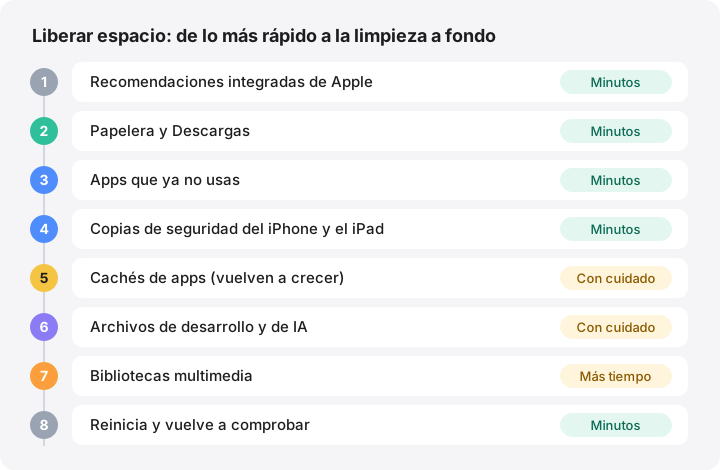
Para liberar espacio en un Mac, ve de lo más rápido a la limpieza a fondo: revisa los ajustes de Almacenamiento, usa las recomendaciones integradas de Apple, vacía la Papelera y Descargas, elimina las apps que no usas y las copias de seguridad antiguas del iPhone, y después ocúpate de los montones más especializados, como las cachés de desarrollo, los modelos de IA y las bibliotecas multimedia. La mayoría de la gente recupera el grueso del espacio en los cinco primeros pasos. Esta guía sigue ese orden y enlaza a una guía detallada para cada tema.
Salvo que se indique lo contrario, todo lo que aparece aquí funciona en macOS 27 Golden Gate, macOS 26 Tahoe, macOS 15 Sequoia y macOS 14 Sonoma. En octubre de 2026, macOS 27 solo funciona en Apple silicon; los Mac con Intel se quedan en macOS 26.
Antes de empezar: haz una copia y echa un vistazo
Asegúrate de tener una copia de seguridad reciente, con Time Machine u otra herramienta. Después abre Ajustes del Sistema › General › Almacenamiento. La barra superior reparte el espacio usado en categorías, y el botón de información (ⓘ) que hay junto a muchas de ellas abre una lista sobre la que puedes actuar. Apple explica cada categoría en su guía sobre los ajustes de Almacenamiento.
Si una categoría destaca sobre las demás, salta al paso correspondiente. Si la más grande es Datos del sistema, lee primero qué son los Datos del sistema, porque requieren otro enfoque.
Paso 1: usa las recomendaciones integradas de Apple
Los ajustes de Almacenamiento ofrecen tres recomendaciones, que Apple describe en su guía para optimizar el almacenamiento:
| Recomendación | Qué hace | Conviene saber |
|---|---|---|
| Guardar en iCloud | Traslada el Escritorio y Documentos a iCloud Drive, las fotos a Fotos en iCloud y los mensajes a iCloud; cuando hace falta espacio, deja en local solo los archivos recientes | Usa tu plan de almacenamiento de iCloud |
| Optimizar almacenamiento | Elimina las películas y series de Apple TV que ya has visto y conserva solo los archivos adjuntos de correo recientes | Puedes volver a descargarlos |
| Vaciar la Papelera automáticamente | Borra los elementos que llevan más de 30 días en la Papelera | Puedes desactivarlo más adelante en los ajustes del Finder |
macOS también borra por su cuenta algunas cachés, registros y actualizaciones preparadas cuando queda poco espacio. Esa es una de las razones por las que la cifra de espacio libre cambia sola.
Paso 2: vacía la Papelera y limpia Descargas
Los archivos de la Papelera siguen ocupando espacio hasta que la vacías. Abre la Papelera, comprueba que no haya nada importante y elige Finder › Vaciar Papelera. Los discos externos tienen su propia Papelera, que se vacía a la vez mientras el disco está conectado.
Después abre Descargas, cambia a la vista de lista y ordena por Tamaño. Las imágenes de disco (.dmg), los paquetes de instalación (.pkg) y los archivos comprimidos (.zip) suelen poder borrarse sin riesgo una vez instalada la app que contenían. En Mail, Buzón › Borrar ítems eliminados y Buzón › Borrar correo no deseado eliminan los mensajes que ya están en esos buzones.
Paso 3: elimina las apps que ya no usas
En los ajustes de Almacenamiento, haz clic en ⓘ junto a Aplicaciones. Puedes ordenar por tamaño y por fecha de última apertura. Hay dos cosas que pasan desapercibidas con facilidad:
- Instaladores de macOS, como una app “Instalar macOS” que se queda en Aplicaciones después de actualizar. Pueden ser grandes y se pueden volver a descargar.
- Datos que deja una app en tu Biblioteca después de eliminarla. Nuestra guía para desinstalar apps del Mac por completo muestra dónde están y qué conviene conservar.
Paso 4: borra las copias de seguridad antiguas del iPhone y el iPad
Las copias de seguridad locales de los dispositivos pueden ser grandes. En el Finder, selecciona tu iPhone o iPad en la barra lateral, haz clic en Gestionar copias de seguridad, haz clic en una copia con la tecla Control pulsada y elige Eliminar. Apple lo explica en Localizar y gestionar copias de seguridad. Conserva al menos una copia reciente de cada dispositivo que sigas usando. La categoría Archivos de iOS de los ajustes de Almacenamiento también muestra copias de seguridad y archivos de firmware (IPSW) que puedes eliminar.
Paso 5: vacía las cachés, con cuidado
Las cachés de apps de ~/Library/Caches se pueden borrar en general sin riesgo con la app cerrada. Se vuelven a crear a medida que usas la app, así que lo que ganas suele ser temporal. Céntrate en las grandes, como las cachés del navegador o la caché multimedia de una app creativa, en lugar de vaciarlo todo. La página Cachés de apps recoge ejemplos habituales. Deja a macOS las cachés del sistema que están fuera de tu carpeta de inicio.
Paso 6: archivos de desarrollo y de IA
Si programas o ejecutas modelos en local, este paso suele ser el que más espacio libera. Usa el comando propio de cada herramienta cuando lo tenga.
- Xcode: DerivedData, simuladores antiguos y archivos Device Support. Consulta cómo limpiar DerivedData, simuladores y Device Support de Xcode.
- Docker Desktop: una sola imagen de disco contiene todas las imágenes, contenedores y volúmenes. Consulta la imagen de disco de Docker Desktop.
- Proyectos JavaScript: las carpetas
node_modulesde proyectos antiguos se pueden borrar y reinstalar. Consulta cómo limpiar node_modules. - Homebrew: versiones antiguas y descargas. Consulta cómo limpiar Homebrew.
- Modelos de IA locales: las descargas de Ollama, LM Studio y Hugging Face pueden ocupar varios gigabytes cada una. Consulta el almacenamiento de los modelos de IA locales.
Paso 7: aligera las bibliotecas multimedia
- Fotos: con Fotos en iCloud activado, elige Fotos › Ajustes › iCloud › Optimizar almacenamiento del Mac para guardar en local versiones más pequeñas. Las fotos borradas se quedan en Eliminado hasta que lo vacías o termina el plazo de espera.
- Música, TV y Podcasts: elimina las descargas que puedas volver a reproducir en streaming o descargar.
- Mensajes: en los ajustes de Almacenamiento, haz clic en ⓘ junto a Mensajes para revisar los archivos adjuntos grandes.
- Archivos que ya están en iCloud Drive: haz clic en ellos con la tecla Control pulsada y elige Eliminar descarga para liberar la copia local sin borrar el archivo. Nuestra guía sobre Eliminar descarga frente a borrar explica la diferencia.
- Bibliotecas grandes que abres poco, como las de Fotos, Final Cut Pro o iMovie, pueden estar en un disco externo. Apple lo sugiere en Liberar espacio de almacenamiento en el Mac.
Evita borrar “duplicados” a mano en discos APFS: muchas copias son clones que comparten espacio, así que eliminarlas libera poco.
Paso 8: reinicia y vuelve a comprobar
Al reiniciar se liberan los archivos de swap y los datos temporales. Después vuelve a mirar los ajustes de Almacenamiento; pueden tardar un momento en recalcular. Si la cifra apenas se mueve, las causas habituales se explican en por qué los archivos borrados no liberan espacio. Hay dos zonas relacionadas que gestiona el propio macOS:
- Las instantáneas locales de Time Machine conservan los datos borrados recientemente durante un máximo de 24 horas.
- El espacio purgable cuenta como disponible para el Finder, pero no para
dfen Terminal hasta que macOS lo libera.
Lo que no conviene hacer
- No borres nada de
/System, ni carpetas de/privatey/Libraryque no reconozcas. El directorio de carpetas explica las ubicaciones habituales. - No te fíes de herramientas de un clic que ocultan lo que eliminan. Siempre deberías poder ver un borrado y deshacerlo.
- No esperes que la limpieza haga más rápido el Mac ni que “libere RAM”. Liberar almacenamiento ayuda con las actualizaciones, las descargas y el swap, no con la velocidad en general.
Si estás preparando una actualización del sistema, consulta cuánto espacio necesita una actualización de macOS, y usa la calculadora de almacenamiento para Mac para planificar un Mac nuevo.
Cómo te ayuda MoreRoom
La versión gratuita de MoreRoom escanea tu Mac en local y te muestra adónde va el espacio en vistas de treemap, anillos y lista. Sus 249 reglas reconocen los elementos que aparecen en esta guía, desde los instaladores de Descargas y las copias de seguridad del iPhone hasta las carpetas de Xcode, Docker y modelos de IA, con las etiquetas “Seguro de eliminar” o “Revisar antes”. Puedes desinstalar apps de una en una con sus restos, liberar las copias locales de archivos en la nube carpeta a carpeta y trasladar elementos a la Papelera uno a uno, con Deshacer. Pro añade el Colector, el modo objetivo (“Necesito 40 GB”), la hibernación de proyectos para desarrolladores y Liberar sin eliminar: los archivos idénticos comparten su espacio como clones APFS y los archivos que no has usado en dos meses se comprimen, y todos los archivos se quedan en su sitio. MoreRoom no borra duplicados ni instantáneas.
Preguntas frecuentes
¿Cuál es la forma más rápida de liberar espacio en un Mac?
Vacía la Papelera, quita los archivos grandes de Descargas y borra las apps que ya no uses. Son tres pasos que llevan minutos y que puedes deshacer fácilmente antes de vaciar la Papelera.
¿Es seguro borrar las cachés en un Mac?
Las cachés de tu Biblioteca de usuario se pueden borrar en general sin riesgo una vez cerrada la app, porque las apps las vuelven a crear. El espacio se vuelve a ocupar a medida que usas las apps, así que las cachés rara vez son una solución duradera.
¿Por qué liberar espacio no ha cambiado la cifra de almacenamiento?
Puede que los archivos sigan en la Papelera, abiertos en una app, retenidos por una instantánea local o compartidos con un clon APFS. Además, los ajustes de Almacenamiento pueden tardar un rato en recalcular.
¿Guardar en iCloud borra mis archivos?
No. Traslada el Escritorio y Documentos a iCloud Drive y, cuando hace falta espacio, deja en tu Mac solo los archivos abiertos recientemente. Los archivos cuentan para tu plan de almacenamiento de iCloud.
¿Cuánto espacio libre debería tener un Mac?
El suficiente para que macOS funcione y se actualice con holgura. Apple no publica una única cifra válida para todos los Mac, así que consulta nuestra guía sobre cuánto espacio libre necesita un Mac para ver rangos prácticos.
¿Debería usar una app de limpieza?
Puedes liberar mucho espacio solo con las herramientas de Apple y el Finder. Una app de almacenamiento te ayuda a ver adónde va el espacio y a reconocer lo que se puede eliminar sin riesgo, pero evita cualquier herramienta que borre sin enseñarte lo que elimina.