要点
- まずは「システム設定」>「一般」>「ストレージ」から。何が容量を使っているかがわかり、「iCloudに保存」「ストレージを最適化」「ゴミ箱を自動的に空にする」が用意されています。
- すぐに効果が出やすいのは、ゴミ箱、「ダウンロード」フォルダ、使っていないアプリ、古いiPhoneやiPadのバックアップです。
- 開発者やローカルでAIモデルを動かす人は、ビルドキャッシュ、シミュレータ、Dockerのディスク、モデルファイルに数十GBが眠っていることがよくあります。
- 可能な限り、ファイルはそれを作成したツールで削除し、大規模な整理の前には最新のバックアップを取っておきましょう。
- ローカルスナップショットやパージ可能なデータなど、一部の容量はmacOSが管理しており、自然に戻ってきます。
Macの空き容量を増やす方法
- バックアップを取り、ストレージを確認する. Time Machineなどで最新のバックアップがあることを確かめてから、「システム設定」>「一般」>「ストレージ」を開き、どのカテゴリが最も容量を使っているかを確認します。
- Appleのおすすめを適用する. ストレージ設定で「iCloudに保存」「ストレージを最適化」「ゴミ箱を自動的に空にする」を確認し、自分に合うものをオンにします。
- ゴミ箱を空にし、「ダウンロード」を整理する. ゴミ箱を空にしてから、「ダウンロード」をサイズ順に並べ、不要になったインストーラ、ディスクイメージ、アーカイブを削除します。
- 使っていないアプリを削除する. ストレージ設定で「アプリケーション」の横にある情報ボタンをクリックし、サイズ順または最後に開いた日順に並べて、古いmacOSインストーラを含め、使わなくなったアプリを削除します。
- 古いiPhoneとiPadのバックアップを削除する. Finderでデバイスを選んで「バックアップを管理」をクリックするか、ストレージ設定の「iOSファイル」を使って、不要になったバックアップを削除します。
- 開発とAIのファイルは専用のツールで整理する. XcodeのDerivedDataと古いシミュレータを消去し、Dockerを整理し、使っていないnode_modulesフォルダや、もう使わないローカルAIモデルを削除します。
- メディアライブラリをスリムにする. 写真で「Macストレージを最適化」をオンにし、再びストリーミングできるテレビ番組や音楽のダウンロードを削除し、大きなライブラリは外部ドライブに移します。
- 再起動して再確認する. 再起動してスワップと一時ファイルを解放してから、もう一度ストレージ設定を確認します。ローカルスナップショットが期限切れになるまで最大24時間かかります。
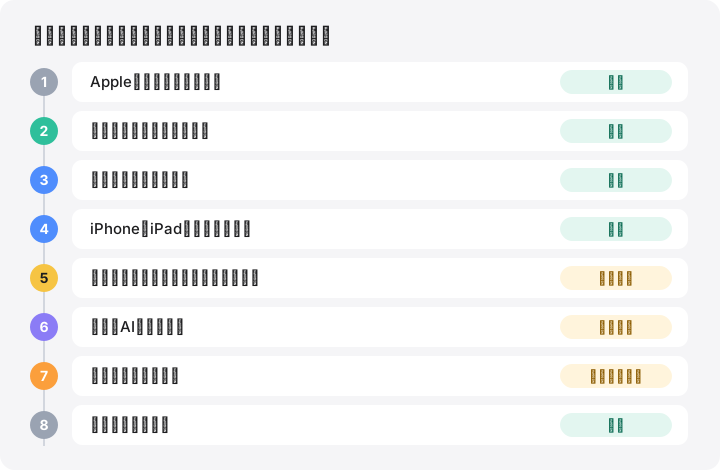
Macの空き容量を増やすには、手軽なものから本格的な整理へと順に進めます。 ストレージ設定を確認し、Apple標準のおすすめ機能を使い、ゴミ箱と「ダウンロード」を空にし、使っていないアプリと古いiPhoneのバックアップを削除してから、開発用のキャッシュ、AIモデル、メディアライブラリといった専門的なデータの山に取りかかります。ほとんどの人は、最初の5つのステップで大部分の容量を取り戻せます。このガイドはこの順序に沿って進み、各トピックの詳しいガイドへのリンクも掲載しています。
特に記載がない限り、ここで紹介する方法はすべてmacOS 27 Golden Gate、macOS 26 Tahoe、macOS 15 Sequoia、macOS 14 Sonomaで使えます。2026年10月現在、macOS 27はApple silicon搭載Macでのみ動作し、Intel搭載MacはmacOS 26のままとなります。
始める前に:バックアップを取り、全体を見る
Time Machineなどのツールで、最新のバックアップがあることを確認してください。次に「システム設定」>「一般」>「ストレージ」を開きます。上部のバーには使用済み容量がカテゴリごとに表示され、多くのカテゴリの横にある情報ボタン(ⓘ)をクリックすると、操作できる一覧が開きます。各カテゴリについては、Appleのストレージ設定のガイドで説明されています。
ひとつのカテゴリが大部分を占めている場合は、下の該当するステップに進んでください。システムデータがいちばん大きい場合は、別のアプローチが必要なので、まずシステムデータとは何かをお読みください。
ステップ1:Apple標準のおすすめ機能を使う
ストレージ設定には3つのおすすめ機能があり、Appleのストレージの最適化に関するガイドで説明されています:
| おすすめ | 内容 | 知っておきたいこと |
|---|---|---|
| iCloudに保存 | デスクトップと書類をiCloud Driveに、写真をiCloud写真に、メッセージをiCloudに移します。容量が必要になると、最近のファイルだけをMacに残します | iCloudのストレージプランの容量を使います |
| ストレージを最適化 | 視聴済みのApple TVの映画やテレビ番組を削除し、メールの添付ファイルは最近のものだけを残します | あとで再ダウンロードできます |
| ゴミ箱を自動的に空にする | ゴミ箱に入れてから30日以上経った項目を消去します | あとからFinderの設定でオフにできます |
容量が少なくなると、macOSは一部のキャッシュ、ログ、準備済みのアップデートを自動的に消去します。空き容量の表示がひとりでに変わるのは、これも理由のひとつです。
ステップ2:ゴミ箱を空にし、「ダウンロード」を整理する
ゴミ箱の中のファイルは、空にするまで容量を使い続けます。ゴミ箱を開いて大切なものが入っていないことを確認し、「Finder」>「ゴミ箱を空にする」を選びます。外部ドライブにはそれぞれ独自のゴミ箱があり、ドライブが接続されていれば同時に空になります。
次に「ダウンロード」を開き、リスト表示に切り替えて「サイズ」で並べ替えます。ディスクイメージ(.dmg)、インストーラパッケージ(.pkg)、アーカイブ(.zip)は、中のアプリをインストールし終えていれば、通常は削除しても問題ありません。メールでは、「メールボックス」>「削除済み項目を消去」と「メールボックス」>「迷惑メールを消去」で、それらのメールボックスにすでに入っているメッセージを削除できます。
ステップ3:使わなくなったアプリを削除する
ストレージ設定で、「アプリケーション」の横にあるⓘをクリックします。サイズや最後に開いた日で並べ替えられます。見落としがちなものが2つあります:
- macOSインストーラ。 アップグレード後に「アプリケーション」に残った「macOS ○○ インストール」アプリなどです。サイズが大きく、再ダウンロードもできます。
- アプリを削除したあとにライブラリに残るアプリのデータ。 保存場所と残すべきものは、Macアプリを完全にアンインストールするのガイドで解説しています。
ステップ4:古いiPhoneとiPadのバックアップを削除する
デバイスのローカルバックアップは大きくなることがあります。FinderのサイドバーでiPhoneまたはiPadを選び、「バックアップを管理」をクリックしてから、バックアップをControlキーを押しながらクリックして「削除」を選びます。手順はAppleのバックアップを見つけて管理するに記載されています。現在使っているデバイスについては、最新のバックアップを少なくとも1つ残してください。ストレージ設定の「iOSファイル」カテゴリにも、削除できるバックアップやファームウェア(IPSW)ファイルが表示されます。
ステップ5:キャッシュを慎重に消去する
~/Library/Caches 内のアプリのキャッシュは、アプリを終了していれば通常は削除しても安全です。アプリを使ううちに再作成されるので、効果は一時的なことが多いでしょう。すべてを空にするのではなく、ブラウザのキャッシュやクリエイティブアプリのメディアキャッシュなど、大きなものに絞りましょう。よくある例はアプリのキャッシュのページにまとめています。ホームフォルダ以外にあるシステムのキャッシュはmacOSに任せてください。
ステップ6:開発とAIのファイル
コードを書いたり、モデルをローカルで動かしたりしている場合は、このステップでいちばん多くの容量が空くことがよくあります。ツールに専用のコマンドがある場合は、それを使いましょう。
- Xcode:DerivedData、古いシミュレータ、Device Supportファイル。XcodeのDerivedData、シミュレータ、Device Supportの整理を参照してください。
- Docker Desktop:すべてのイメージ、コンテナ、ボリュームが1つのディスクイメージに入っています。Docker Desktopのディスクイメージを参照してください。
- JavaScriptプロジェクト:古いプロジェクトの
node_modulesフォルダは、削除して再インストールできます。node_modulesの整理を参照してください。 - Homebrew:古いバージョンとダウンロード。Homebrewの整理を参照してください。
- ローカルAIモデル:Ollama、LM Studio、Hugging Faceのダウンロードは、それぞれ数GBになることがあります。ローカルAIモデルのストレージを参照してください。
ステップ7:メディアライブラリをスリムにする
- 写真:iCloud写真がオンの場合、「写真」>「設定」>「iCloud」>「Macストレージを最適化」を選ぶと、Macには小さいサイズの写真が保存されます。削除した写真は、空にするか待機期間が終わるまで「最近削除した項目」に残ります。
- ミュージック、TV、Podcast:再びストリーミングまたはダウンロードできるもののダウンロードを削除します。
- メッセージ:ストレージ設定で「メッセージ」の横にあるⓘをクリックし、大きな添付ファイルを確認します。
- iCloud Driveにすでにあるファイル:Controlキーを押しながらクリックして「ダウンロードしたものを削除」を選ぶと、ファイルを削除せずにローカルのコピーだけを解放できます。違いは「ダウンロードしたものを削除」と「削除」の違いのガイドで解説しています。
- めったに開かない大きなライブラリ(写真、Final Cut Pro、iMovieのライブラリなど)は、外部ドライブに置くこともできます。AppleもMacのストレージ領域を解放するでこの方法を勧めています。
APFSのドライブでは、「重複ファイル」を手作業で削除するのは避けましょう。多くのコピーは容量を共有するクローンなので、削除してもほとんど容量は空きません。
ステップ8:再起動して再確認する
再起動するとスワップファイルと一時データが解放されます。そのあと、もう一度ストレージ設定を確認してください。再計算に少し時間がかかることがあります。数値がほとんど変わらない場合のよくある理由は、削除したファイルの容量が空かない理由で解説しています。関連する2つの領域は、macOS自身が管理しています:
- Time Machineのローカルスナップショットは、最近削除したデータを最大24時間保持します。
- パージ可能な領域は、Finderでは使用可能として数えられますが、ターミナルの
dfではmacOSが解放するまで使用可能として数えられません。
やってはいけないこと
/System内のもの、/privateや/Library以下の見覚えのないフォルダは削除しないでください。よくある場所についてはフォルダ一覧で解説しています。- 何を削除するのかを隠すワンクリックツールに頼らないでください。削除する内容は必ず確認でき、元に戻せるべきです。
- 整理すればMacが速くなる、あるいは「メモリが解放される」とは期待しないでください。ストレージを空けることはアップデート、ダウンロード、スワップには役立ちますが、全体的な速度には影響しません。
システムアップデートの準備をしている場合はmacOSアップデートに必要な容量を、新しいMacの容量を検討するときはMacストレージ計算ツールをご利用ください。
MoreRoomでできること
MoreRoomの無料版は、Macをローカルでスキャンし、容量の使い道をツリーマップ、リング、リストの各表示で示します。249のルールが、「ダウンロード」内のインストーラやiPhoneのバックアップから、Xcode、Docker、AIモデルのフォルダまで、このガイドで取り上げた項目を認識し、「安全に削除可能」または「先に確認」のバッジを付けます。アプリを残りのファイルとともにひとつずつアンインストールしたり、クラウドのファイルのローカルコピーを1回に1フォルダずつ解放したり、項目をひとつずつゴミ箱に入れたり(取り消し可能)できます。Proでは、コレクター、目標モード(「40GB必要」)、開発者向けのプロジェクトの休止に加え、「削除せずに解放」が使えます。同一ファイルはAPFSクローンとして領域を共有し、2か月使っていないファイルは圧縮され、どのファイルも元の場所に残ります。MoreRoomは重複ファイルやスナップショットを削除しません。
よくある質問
Macの空き容量をいちばん早く増やす方法は?
ゴミ箱を空にし、「ダウンロード」から大きなファイルを削除し、使わなくなったアプリを削除することです。この3つは数分で終わり、ゴミ箱を空にする前なら簡単に元に戻せます。
Macのキャッシュを削除しても安全ですか?
ユーザのライブラリにあるキャッシュは、アプリを終了していれば通常は削除しても安全です。アプリが再作成するからです。アプリを使ううちに容量は元に戻るので、キャッシュの削除が長期的な解決策になることはまれです。
容量を空けたのに、ストレージの数値が変わらないのはなぜですか?
ファイルがまだゴミ箱にある、アプリで開かれている、ローカルスナップショットに保持されている、APFSクローンと共有されている、といった可能性があります。また、ストレージ設定の再計算にはしばらく時間がかかることもあります。
「iCloudに保存」を使うとファイルは削除されますか?
いいえ。デスクトップと書類をiCloud Driveに移し、容量が必要になったときに、最近開いたファイルだけをMacに残します。ファイルはiCloudのストレージプランの容量を使います。
Macにはどれくらいの空き容量が必要ですか?
macOSが快適に動作し、アップデートできるだけの容量です。AppleはすべてのMacに共通する数値を公表していないため、実用的な目安は当サイトの「Macに必要な空き容量」のガイドをご覧ください。
クリーニングアプリを使うべきですか?
AppleのツールとFinderだけでも、多くの容量を空けられます。ストレージアプリは、容量の使い道を把握し、安全に削除できるものを見分けるのに役立ちますが、何を削除するのかを見せずに削除するツールは避けてください。