要点速览
- 先打开“系统设置 › 通用 › 储存空间”:它会显示空间被什么占用,并提供“储存在 iCloud 中”“优化储存空间”和“自动清倒废纸篓”等推荐。
- 见效最快的通常是废纸篓、“下载”文件夹、不用的应用,以及旧的 iPhone 或 iPad 备份。
- 开发者和在本地运行 AI 模型的人,常常能在构建缓存、模拟器、Docker 磁盘和模型文件中找到数十 GB 空间。
- 尽量用创建文件的工具来移除它们,并在大规模清理前确保有一份最近的备份。
- 有些空间(例如本地快照和可清除数据)由 macOS 管理,会自行回来。
如何释放 Mac 上的存储空间
- 备份并查看储存空间. 确保有一份最近的“时间机器”或其他备份,然后打开“系统设置 › 通用 › 储存空间”,看看哪些类别占用空间最多。
- 采纳 Apple 的推荐. 在储存空间设置中查看“储存在 iCloud 中”“优化储存空间”和“自动清倒废纸篓”,打开适合你的选项。
- 清倒废纸篓并清理“下载”. 清倒废纸篓,然后在“下载”文件夹中按大小排序,移除不再需要的安装器、磁盘映像和压缩包。
- 移除不用的应用. 在储存空间设置中点按“应用程序”旁的信息按钮,按大小或上次打开时间排序,删除不再使用的应用,包括旧的 macOS 安装器。
- 删除旧的 iPhone 和 iPad 备份. 在访达中选择你的设备并点按“管理备份”,或使用储存空间设置中的“iOS 文件”类别,删除不再需要的备份。
- 用各自的工具清理开发者和 AI 文件. 清除 Xcode 的 DerivedData 和旧模拟器,清理 Docker,移除不用的 node_modules 文件夹,并删除不再使用的本地 AI 模型。
- 精简媒体资源库. 在“照片”中打开“优化 Mac 储存空间”,移除可以重新在线播放的已下载视频和音乐,并把大型资源库移到外置驱动器。
- 重新启动并再次检查. 重新启动以释放交换文件和临时文件,然后再次查看储存空间设置。本地快照最多需要 24 小时才会过期。
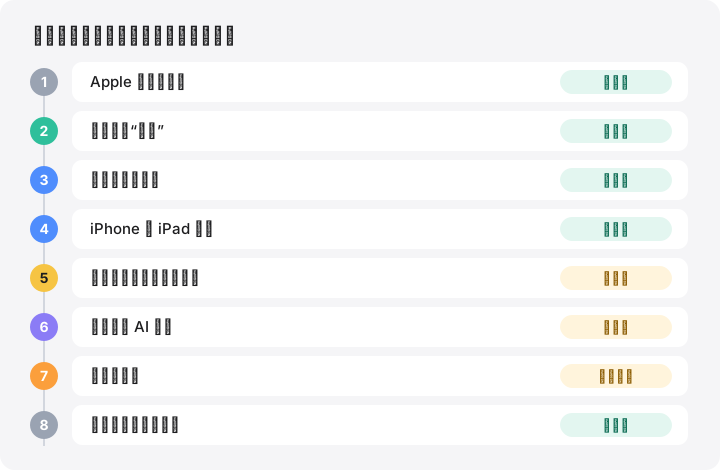
要释放 Mac 上的存储空间,请从见效快的步骤做起,再逐步深入清理:查看储存空间设置,采纳 Apple 的内置推荐,清倒废纸篓和“下载”文件夹,移除不用的应用和旧的 iPhone 备份,然后再处理开发者缓存、AI 模型和媒体资源库这类专门的大堆头。大多数人在前五步就能找回大部分空间。本指南按这个顺序展开,每个主题都附有详细指南的链接。
除非另有说明,本文内容适用于 macOS 27 Golden Gate、macOS 26 Tahoe、macOS 15 Sequoia 和 macOS 14 Sonoma。截至 2026 年 10 月,macOS 27 仅支持 Apple silicon;Intel Mac 会停留在 macOS 26。
开始之前:先备份,再查看
确保你有一份最近的备份,无论是用“时间机器”还是其他工具。然后打开系统设置 › 通用 › 储存空间。顶部的条形图会把已用空间分成若干类别,其中许多类别旁的信息按钮(ⓘ)会打开一个可以直接操作的列表。Apple 在储存空间设置使用手册中解释了每个类别。
如果某个类别占了大头,直接跳到下面对应的步骤。如果最大的是系统数据,请先阅读系统数据是什么,因为它需要换一种思路来处理。
第 1 步:采纳 Apple 的内置推荐
储存空间设置提供三项推荐,Apple 的优化储存空间使用手册对此有说明:
| 推荐 | 作用 | 须知 |
|---|---|---|
| 储存在 iCloud 中 | 把“桌面”和“文稿”移到 iCloud 云盘,把照片移到 iCloud 照片,把信息移到 iCloud;需要空间时只在本机保留最近的文件 | 占用你的 iCloud 储存空间方案 |
| 优化储存空间 | 移除你已看过的 Apple TV 影片和节目,只保留最近的电子邮件附件 | 可以重新下载 |
| 自动清倒废纸篓 | 自动抹掉已在废纸篓中超过 30 天的项目 | 之后可在访达设置中关闭 |
空间不足时,macOS 也会自行清除部分缓存、日志和暂存的更新。这也是可用空间数字会自己变化的原因之一。
第 2 步:清倒废纸篓,清理“下载”
废纸篓里的文件在清倒之前仍然占用空间。打开废纸篓,确认里面没有重要的东西,然后选取访达 › 清倒废纸篓。外置驱动器有各自的废纸篓,只要驱动器处于连接状态,就会一并清倒。
然后打开下载文件夹,切换到列表视图,按大小排序。磁盘映像(.dmg)、安装器包(.pkg)和压缩包(.zip)在其中的应用安装好以后,通常都可以放心删除。在“邮件”中,邮箱 › 抹掉已删除的项目和邮箱 › 抹掉垃圾邮件会移除这两个邮箱中已有的邮件。
第 3 步:移除不再使用的应用
在储存空间设置中,点按应用程序旁的 ⓘ。你可以按大小和上次打开日期排序。有两类项目容易被忽略:
- macOS 安装器,例如升级后留在“应用程序”中的“安装 macOS”App。它们可能很大,而且可以重新下载。
- 应用删除后留在资源库中的残留数据。我们的彻底卸载 Mac 应用指南介绍了它们的位置以及哪些应该保留。
第 4 步:删除旧的 iPhone 和 iPad 备份
本地设备备份可能很大。在访达中,从边栏选择你的 iPhone 或 iPad,点按管理备份,然后按住 Control 键点按某个备份并选取删除。Apple 在查找并管理备份中介绍了这一操作。对于仍在使用的每台设备,至少保留一份最近的备份。储存空间设置中的 iOS 文件类别也会列出可以移除的备份和固件(IPSW)文件。
第 5 步:谨慎地清理缓存
~/Library/Caches 中的应用缓存,在应用关闭时通常可以安全删除。它们会随着你使用应用而重建,所以腾出的空间往往只是暂时的。请把重点放在大块头上,例如浏览器缓存或创意类应用的媒体缓存,而不是一股脑全部清空。应用缓存页面列出了常见的例子。个人文件夹以外的系统缓存请交给 macOS 处理。
第 6 步:开发者文件与 AI 文件
如果你写代码或在本地运行模型,这一步往往能释放最多空间。只要工具有自己的命令,就用它的命令。
- Xcode:DerivedData、旧模拟器和设备支持文件。参见清理 Xcode 的 DerivedData、模拟器和设备支持文件。
- Docker Desktop:一个磁盘映像装着所有映像、容器和卷。参见 Docker Desktop 的磁盘映像。
- JavaScript 项目:旧项目中的
node_modules文件夹可以删除,需要时再重新安装。参见清理 node_modules。 - Homebrew:旧版本和下载文件。参见清理 Homebrew。
- 本地 AI 模型:Ollama、LM Studio 和 Hugging Face 下载的文件,每个都可能有好几 GB。参见本地 AI 模型的存储。
第 7 步:精简媒体资源库
- 照片:打开 iCloud 照片后,选取照片 › 设置 › iCloud › 优化 Mac 储存空间,在本机只保留较小的版本。删除的照片会留在最近删除中,直到你清空它或等待期结束。
- 音乐、视频和播客:移除可以在线播放或重新下载的已下载内容。
- 信息:在储存空间设置中,点按“信息”旁的 ⓘ,检查大型附件。
- 已在 iCloud 云盘中的文件:按住 Control 键点按,选取移除下载,即可释放本地副本而不删除文件。我们的“移除下载”与删除的区别指南解释了两者的不同。
- 很少打开的大型资源库,例如“照片”、Final Cut Pro 或 iMovie 资源库,可以放在外置驱动器上。Apple 在释放 Mac 上的储存空间中也给出了这一建议。
不要在 APFS 驱动器上手动删除“重复文件”:很多副本其实是共享空间的克隆,删掉它们释放不了多少空间。
第 8 步:重新启动并再次检查
重新启动会释放交换文件和临时数据。然后再次查看储存空间设置;它可能需要片刻来重新计算。如果数字几乎没动,常见原因请参阅为什么删除文件后空间没有变化。有两个相关的区域由 macOS 自己管理:
- “时间机器”本地快照会把最近删除的数据保留最多 24 小时。
- 可清除空间会被访达计为可用空间,但在 macOS 释放它之前,“终端”中的
df不会这样计算。
不该做的事
- 不要删除
/System中的任何内容,也不要删除/private和/Library下你不认识的文件夹。文件夹目录解释了常见的位置。 - 不要依赖那些隐藏删除内容的一键工具。你应该始终能看到要删除什么,并且能够撤销。
- 不要指望清理能让 Mac 变快或“释放内存”。释放存储空间有助于更新、下载和交换文件,而不是整体速度。
如果你正在为系统更新做准备,请参阅macOS 更新需要多少空间;如果打算购买新 Mac,可以用 Mac 存储空间计算器来规划容量。
MoreRoom 能帮上什么忙
MoreRoom 免费版会在本地扫描你的 Mac,并以矩形树图、环形图和列表视图显示空间的去向。它的 249 条规则能识别本指南提到的各类项目,从“下载”中的安装器、iPhone 备份,到 Xcode、Docker 和 AI 模型文件夹,并标注“可安全移除”或“请先检查”。你可以逐个卸载应用并清除其残留文件,一次一个文件夹地释放云端文件的本地副本,并逐项移到废纸篓,且可撤销。Pro 增加了“收集器”、目标模式(“我需要 40 GB”)、面向开发者的项目休眠,以及“免删除释放”:相同的文件以 APFS 克隆的形式共享空间,两个月未使用的文件会被压缩,每个文件都留在原处。MoreRoom 不会删除重复文件或快照。
常见问题
释放 Mac 空间最快的方法是什么?
清倒废纸篓、清理“下载”中的大文件,并删除不再使用的应用。这三步只需几分钟,在清倒废纸篓之前也很容易撤销。
删除 Mac 上的缓存安全吗?
个人资源库中的缓存,在应用关闭后通常可以安全删除,因为应用会重建它们。随着你继续使用这些应用,空间又会被占回去,所以清缓存很少能一劳永逸。
为什么释放了空间,储存空间的数字却没变?
文件可能还在废纸篓里、仍被某个应用打开、被本地快照保留,或者与 APFS 克隆共享数据。储存空间设置重新计算也可能需要一点时间。
“储存在 iCloud 中”会删除我的文件吗?
不会。它会把“桌面”和“文稿”移到 iCloud 云盘,并在需要空间时只在 Mac 上保留最近打开的文件。这些文件会占用你的 iCloud 储存空间方案。
Mac 应该保留多少可用空间?
足够让 macOS 舒适地运行和更新即可。Apple 并没有为所有 Mac 给出统一的数字,实用的参考范围请参阅我们的 Mac 需要多少可用空间指南。
应该用清理类应用吗?
仅靠 Apple 的工具和访达,你就能释放大量空间。存储空间类应用能帮你看清空间去向、识别哪些可以安全移除,但要避开那些不向你展示要删什么就直接删除的工具。