En bref
- Commencez par Réglages Système › Général › Stockage : vous y voyez ce qui occupe l’espace, avec les options Stocker dans iCloud, Optimiser le stockage et Vider la corbeille automatiquement.
- Les gains les plus rapides viennent en général de la corbeille, du dossier Téléchargements, des apps inutilisées et des anciennes sauvegardes d’iPhone ou d’iPad.
- Les développeurs et ceux qui font tourner des modèles d’IA en local trouvent souvent des dizaines de gigaoctets dans les caches de compilation, les simulateurs, les disques Docker et les fichiers de modèles.
- Supprimez les fichiers avec l’outil qui les a créés quand c’est possible, et gardez une sauvegarde récente avant tout grand ménage.
- Une partie de l’espace, comme les instantanés locaux et les données purgeables, est gérée par macOS et se libère d’elle-même.
Comment libérer de l’espace sur un Mac
- Sauvegardez et faites le point sur votre stockage. Vérifiez que vous avez une sauvegarde Time Machine (ou autre) récente, puis ouvrez Réglages Système › Général › Stockage pour voir quelles catégories occupent le plus d’espace.
- Appliquez les recommandations d’Apple. Passez en revue Stocker dans iCloud, Optimiser le stockage et Vider la corbeille automatiquement dans les réglages Stockage, et activez celles qui vous conviennent.
- Videz la corbeille et faites le tri dans Téléchargements. Videz la corbeille, puis triez Téléchargements par taille et supprimez les programmes d’installation, images disque et archives dont vous n’avez plus besoin.
- Supprimez les apps que vous n’utilisez pas. Cliquez sur le bouton Infos à côté d’Applications dans les réglages Stockage, triez par taille ou par date de dernière ouverture, et supprimez les apps inutilisées, y compris les anciens programmes d’installation de macOS.
- Supprimez les anciennes sauvegardes d’iPhone et d’iPad. Dans le Finder, sélectionnez votre appareil et cliquez sur Gérer les sauvegardes, ou utilisez la catégorie Fichiers iOS des réglages Stockage, puis supprimez les sauvegardes inutiles.
- Nettoyez les fichiers de développement et d’IA avec leurs propres outils. Videz le DerivedData de Xcode et les anciens simulateurs, faites le ménage dans Docker, supprimez les node_modules inutilisés et les modèles d’IA locaux dont vous ne vous servez plus.
- Allégez vos bibliothèques multimédias. Activez Optimiser le stockage du Mac dans Photos, supprimez les séries et la musique téléchargées que vous pouvez écouter ou regarder en streaming, et déplacez les grosses bibliothèques vers un disque externe.
- Redémarrez et vérifiez de nouveau. Redémarrez pour libérer le swap et les fichiers temporaires, puis consultez de nouveau les réglages Stockage. Comptez jusqu’à 24 heures pour l’expiration des instantanés locaux.
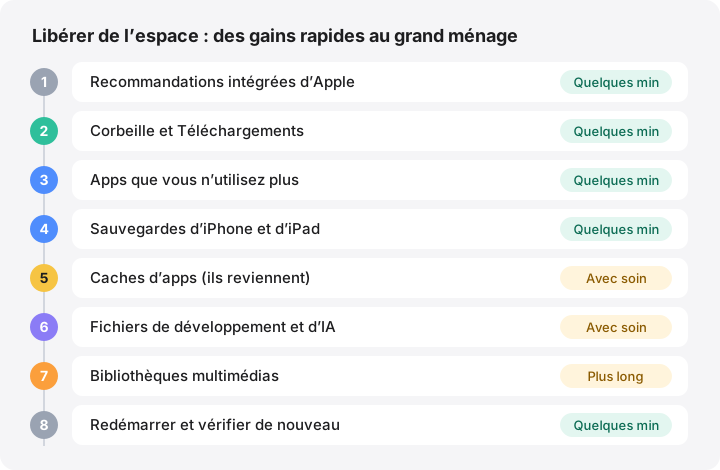
Pour libérer de l’espace sur un Mac, allez des gains rapides au grand ménage : consultez les réglages Stockage, appliquez les recommandations intégrées d’Apple, videz la corbeille et Téléchargements, supprimez les apps inutilisées et les anciennes sauvegardes d’iPhone, puis attaquez les gros tas spécialisés comme les caches de développement, les modèles d’IA et les bibliothèques multimédias. La plupart des gens récupèrent l’essentiel de leur espace dès les cinq premières étapes. Ce guide suit cet ordre et renvoie à un guide détaillé pour chaque sujet.
Tout ce qui suit fonctionne sous macOS 27 Golden Gate, macOS 26 Tahoe, macOS 15 Sequoia et macOS 14 Sonoma, sauf mention contraire. En octobre 2026, macOS 27 ne fonctionne que sur Apple silicon ; les Mac Intel restent sous macOS 26.
Avant de commencer : sauvegarder et regarder
Assurez-vous d’avoir une sauvegarde récente, avec Time Machine ou un autre outil. Ouvrez ensuite Réglages Système › Général › Stockage. La barre du haut répartit l’espace utilisé en catégories, et le bouton Infos (ⓘ) à côté de beaucoup d’entre elles ouvre une liste sur laquelle agir. Apple décrit chaque catégorie dans son guide des réglages Stockage.
Si une catégorie domine, passez directement à l’étape correspondante ci-dessous. Si ce sont les Données système qui pèsent le plus, lisez d’abord ce que sont les Données système : elles demandent une autre approche.
Étape 1 : utilisez les recommandations intégrées d’Apple
Les réglages Stockage proposent trois recommandations, décrites dans le guide d’optimisation du stockage d’Apple :
| Recommandation | Ce qu’elle fait | Bon à savoir |
|---|---|---|
| Stocker dans iCloud | Déplace le Bureau et Documents vers iCloud Drive, les photos vers Photos iCloud et les messages vers iCloud ; ne garde que les fichiers récents en local quand la place manque | Utilise votre forfait de stockage iCloud |
| Optimiser le stockage | Supprime les films et séries Apple TV déjà regardés, et ne garde que les pièces jointes récentes | Vous pouvez les retélécharger |
| Vider la corbeille automatiquement | Efface les éléments placés dans la corbeille depuis plus de 30 jours | Désactivable plus tard dans les réglages du Finder |
macOS efface aussi de lui-même certains caches, journaux et mises à jour préparées quand la place vient à manquer. C’est en partie pour cela que le chiffre d’espace libre bouge tout seul.
Étape 2 : videz la corbeille et faites le tri dans Téléchargements
Les fichiers dans la corbeille occupent de l’espace tant que vous ne l’avez pas vidée. Ouvrez la corbeille, vérifiez qu’elle ne contient rien d’important, puis choisissez Finder › Vider la corbeille. Les disques externes ont leur propre corbeille, vidée en même temps tant que le disque est connecté.
Ouvrez ensuite Téléchargements, passez en présentation par liste et triez par Taille. Images disque (.dmg), paquets d’installation (.pkg) et archives (.zip) peuvent en général être supprimés une fois l’app qu’ils contenaient installée. Dans Mail, Boîte aux lettres › Effacer les éléments supprimés et Boîte aux lettres › Effacer le courrier indésirable suppriment les messages déjà présents dans ces boîtes.
Étape 3 : supprimez les apps que vous n’utilisez plus
Dans les réglages Stockage, cliquez sur ⓘ à côté d’Applications. Vous pouvez trier par taille et par date de dernière ouverture. Deux éléments passent facilement inaperçus :
- Les programmes d’installation de macOS, comme une app « Installer macOS » restée dans Applications après une mise à niveau. Ils peuvent être volumineux et se retéléchargent.
- Les données d’apps laissées dans votre bibliothèque après la suppression d’une app. Notre guide pour désinstaller complètement une app Mac montre où elles se trouvent et ce qu’il faut garder.
Étape 4 : supprimez les anciennes sauvegardes d’iPhone et d’iPad
Les sauvegardes locales d’appareils peuvent être volumineuses. Dans le Finder, sélectionnez votre iPhone ou iPad dans la barre latérale, cliquez sur Gérer les sauvegardes, puis cliquez sur une sauvegarde en maintenant la touche Contrôle enfoncée et choisissez Supprimer. Apple le décrit dans Retrouver et gérer les sauvegardes. Gardez au moins une sauvegarde récente de chaque appareil que vous utilisez encore. La catégorie Fichiers iOS des réglages Stockage liste aussi les sauvegardes et fichiers de firmware (IPSW) que vous pouvez supprimer.
Étape 5 : videz les caches, avec prudence
Les caches d’apps dans ~/Library/Caches peuvent en général être supprimés une fois l’app fermée. Ils se reconstruisent à mesure que vous utilisez l’app : le gain est donc souvent temporaire. Concentrez-vous sur les gros, comme les caches de navigateur ou le cache multimédia d’une app créative, plutôt que de tout vider. La page Caches d’apps liste des exemples courants. Laissez à macOS les caches système situés hors de votre dossier de départ.
Étape 6 : fichiers de développement et d’IA
Si vous programmez ou faites tourner des modèles en local, c’est souvent l’étape qui libère le plus d’espace. Utilisez la commande propre à chaque outil quand elle existe.
- Xcode : DerivedData, anciens simulateurs et fichiers Device Support. Voir nettoyer DerivedData, simulateurs et Device Support de Xcode.
- Docker Desktop : une seule image disque contient toutes les images, tous les conteneurs et tous les volumes. Voir l’image disque de Docker Desktop.
- Projets JavaScript : les dossiers
node_modulesdes anciens projets peuvent être supprimés puis réinstallés. Voir faire le ménage dans node_modules. - Homebrew : anciennes versions et téléchargements. Voir nettoyer Homebrew.
- Modèles d’IA locaux : les téléchargements d’Ollama, LM Studio et Hugging Face peuvent peser chacun plusieurs gigaoctets. Voir le stockage des modèles d’IA locaux.
Étape 7 : allégez vos bibliothèques multimédias
- Photos : avec Photos iCloud activé, choisissez Photos › Réglages › iCloud › Optimiser le stockage du Mac pour garder des versions plus légères en local. Les photos supprimées restent dans Supprimés récemment jusqu’à ce que vous vidiez cet album ou que le délai expire.
- Musique, TV et Podcasts : supprimez les téléchargements que vous pouvez écouter, regarder en streaming ou retélécharger.
- Messages : dans les réglages Stockage, cliquez sur ⓘ à côté de Messages pour passer en revue les grosses pièces jointes.
- Fichiers déjà dans iCloud Drive : cliquez en maintenant la touche Contrôle enfoncée et choisissez Supprimer le téléchargement pour libérer la copie locale sans supprimer le fichier. Notre guide Supprimer le téléchargement ou supprimer le fichier explique la différence.
- Les grosses bibliothèques que vous ouvrez rarement, comme celles de Photos, Final Cut Pro ou iMovie, peuvent vivre sur un disque externe. Apple le suggère dans Libérer de l’espace de stockage sur Mac.
Évitez de supprimer des « doublons » à la main sur un disque APFS : beaucoup de copies sont des clones qui partagent leur espace, et les supprimer libère peu.
Étape 8 : redémarrez et vérifiez de nouveau
Un redémarrage libère les fichiers de swap et les données temporaires. Consultez ensuite de nouveau les réglages Stockage ; le recalcul peut prendre un instant. Si le chiffre bouge à peine, les raisons habituelles sont détaillées dans pourquoi les fichiers supprimés ne libèrent pas d’espace. Deux domaines voisins sont gérés par macOS lui-même :
- Les instantanés locaux Time Machine conservent les données récemment supprimées pendant 24 heures au plus.
- L’espace purgeable est compté comme disponible par le Finder, mais pas par
dfdans le Terminal tant que macOS ne l’a pas libéré.
Ce qu’il ne faut pas faire
- Ne supprimez rien dans
/System, ni dans des dossiers de/privateet/Libraryque vous ne reconnaissez pas. Le répertoire des dossiers explique les emplacements courants. - Ne vous fiez pas aux outils « en un clic » qui cachent ce qu’ils suppriment. Vous devez toujours pouvoir voir et annuler une suppression.
- N’attendez pas d’un nettoyage qu’il accélère le Mac ou « libère la RAM ». Libérer du stockage aide pour les mises à jour, les téléchargements et le swap, pas pour la vitesse en général.
Si vous préparez une mise à jour du système, voyez l’espace nécessaire à une mise à jour de macOS, et utilisez le calculateur de stockage Mac pour choisir un nouveau Mac.
Ce que MoreRoom apporte
La version gratuite de MoreRoom analyse votre Mac en local et montre où part l’espace en vues treemap, anneaux et liste. Ses 249 règles reconnaissent les éléments abordés dans ce guide, des programmes d’installation dans Téléchargements aux sauvegardes d’iPhone, en passant par les dossiers Xcode, Docker et de modèles d’IA, avec les badges « Sans risque » ou « À vérifier ». Vous pouvez désinstaller les apps une par une avec leurs résidus, libérer les copies locales de fichiers cloud un dossier à la fois, et placer les éléments dans la corbeille un par un, avec Annuler. Pro ajoute le Collecteur, le mode objectif (« Il me faut 40 Go »), l’hibernation de projets pour les développeurs et Libérer sans supprimer : les fichiers identiques partagent leur espace sous forme de clones APFS et les fichiers inutilisés depuis deux mois sont compressés, chaque fichier restant à sa place. MoreRoom ne supprime ni les doublons ni les instantanés.
Questions fréquentes
Quel est le moyen le plus rapide de libérer de l’espace sur un Mac ?
Videz la corbeille, retirez les gros fichiers de Téléchargements et supprimez les apps que vous n’utilisez plus. Ces trois étapes prennent quelques minutes et restent faciles à annuler tant que vous n’avez pas vidé la corbeille.
Peut-on supprimer les caches d’un Mac sans risque ?
Les caches de votre bibliothèque utilisateur peuvent en général être supprimés une fois l’app fermée, car les apps les reconstruisent. L’espace se remplit de nouveau à mesure que vous utilisez les apps : les caches sont donc rarement une solution durable.
Pourquoi l’espace libéré ne se voit-il pas dans mon stockage ?
Les fichiers sont peut-être encore dans la corbeille, ouverts dans une app, retenus par un instantané local ou partagés avec un clone APFS. Les réglages Stockage peuvent aussi mettre un moment à recalculer.
Stocker dans iCloud supprime-t-il mes fichiers ?
Non. Cette option déplace le Bureau et Documents vers iCloud Drive et, quand la place manque, ne garde sur le Mac que les fichiers ouverts récemment. Les fichiers sont décomptés de votre forfait de stockage iCloud.
Combien d’espace libre faut-il garder sur un Mac ?
Assez pour que macOS fonctionne et se mette à jour confortablement. Apple ne publie pas de chiffre unique valable pour tous les Mac : consultez notre guide sur l’espace libre nécessaire pour des fourchettes concrètes.
Faut-il utiliser une app de nettoyage ?
On peut libérer beaucoup d’espace avec les seuls outils d’Apple et le Finder. Une app de stockage aide à voir où part l’espace et à reconnaître ce qui peut être supprimé sans risque, mais évitez tout outil qui supprime sans vous montrer ce qu’il retire.