Em resumo
- Comece por Ajustes do Sistema › Geral › Armazenamento: ali você vê o que ocupa espaço e encontra Armazenar no iCloud, Otimizar Armazenamento e Esvaziar o Lixo Automaticamente.
- Os ganhos mais rápidos costumam estar no Lixo, na pasta Downloads, em apps sem uso e em backups antigos de iPhone ou iPad.
- Desenvolvedores e quem roda modelos de IA localmente muitas vezes encontram dezenas de gigabytes em caches de build, simuladores, discos do Docker e arquivos de modelos.
- Sempre que possível, remova arquivos com a ferramenta que os criou e tenha um backup recente antes de qualquer limpeza grande.
- Parte do espaço, como capturas locais e dados removíveis, é gerenciada pelo macOS e é liberada sozinha.
Como liberar espaço no Mac
- Faça backup e confira o armazenamento. Confirme que você tem um backup recente do Time Machine ou de outra ferramenta e abra Ajustes do Sistema › Geral › Armazenamento para ver quais categorias ocupam mais espaço.
- Aplique as recomendações da Apple. Revise Armazenar no iCloud, Otimizar Armazenamento e Esvaziar o Lixo Automaticamente nos ajustes de Armazenamento e ative as opções que fizerem sentido para você.
- Esvazie o Lixo e limpe os Downloads. Esvazie o Lixo, depois ordene a pasta Downloads por tamanho e remova instaladores, imagens de disco e arquivos compactados de que você não precisa mais.
- Remova os apps que você não usa. Clique no botão de informações ao lado de Aplicativos nos ajustes de Armazenamento, ordene por tamanho ou última abertura e apague os apps que você não usa mais, incluindo instaladores antigos do macOS.
- Apague backups antigos de iPhone e iPad. No Finder, selecione o dispositivo e clique em Gerenciar Backups, ou use a categoria Arquivos do iOS nos ajustes de Armazenamento, e apague os backups de que você não precisa mais.
- Limpe arquivos de desenvolvimento e de IA com as próprias ferramentas. Limpe o DerivedData e os simuladores antigos do Xcode, faça o prune do Docker, remova pastas node_modules sem uso e apague modelos de IA locais que você não usa mais.
- Enxugue as bibliotecas de mídia. Ative Otimizar Armazenamento do Mac no Fotos, remova séries e músicas baixadas que você pode transmitir de novo e mova bibliotecas grandes para um disco externo.
- Reinicie e confira de novo. Reinicie para liberar o swap e os arquivos temporários e confira os ajustes de Armazenamento outra vez. Aguarde até 24 horas para as capturas locais expirarem.
Para liberar espaço no Mac, vá dos ganhos rápidos à limpeza profunda: confira os ajustes de Armazenamento, use as recomendações nativas da Apple, esvazie o Lixo e os Downloads, remova apps sem uso e backups antigos de iPhone e, por fim, cuide dos acúmulos específicos, como caches de desenvolvimento, modelos de IA e bibliotecas de mídia. A maioria das pessoas recupera a maior parte do espaço nos cinco primeiros passos. Este guia segue essa ordem e indica um guia detalhado para cada assunto.
Tudo aqui funciona no macOS 27 Golden Gate, no macOS 26 Tahoe, no macOS 15 Sequoia e no macOS 14 Sonoma, salvo indicação em contrário. Em outubro de 2026, o macOS 27 roda apenas em Macs com Apple silicon; os Macs com Intel ficam no macOS 26.
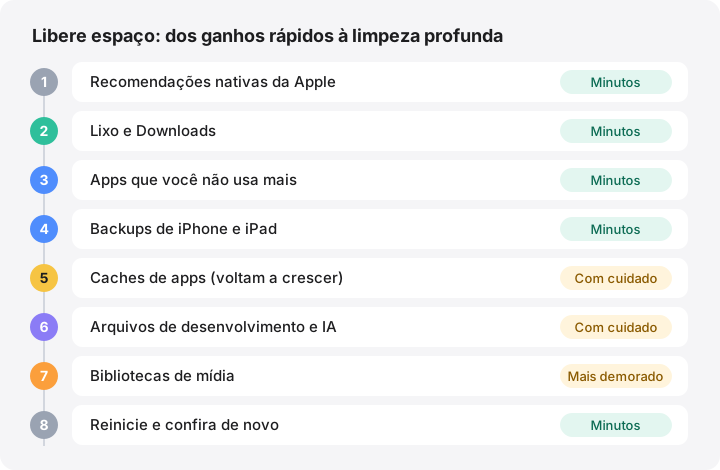
Antes de começar: faça backup e observe
Confirme que você tem um backup recente, com o Time Machine ou outra ferramenta. Depois abra Ajustes do Sistema › Geral › Armazenamento. A barra no topo divide o espaço usado em categorias, e o botão de informações (ⓘ) ao lado de muitas delas abre uma lista na qual você pode agir. A Apple explica cada categoria no guia de ajustes de Armazenamento.
Se uma categoria domina, vá direto ao passo correspondente abaixo. Se a maior for Dados do Sistema, leia primeiro o que são os Dados do Sistema, porque eles pedem outra abordagem.
Passo 1: use as recomendações nativas da Apple
Os ajustes de Armazenamento oferecem três recomendações, descritas no guia de otimização do armazenamento da Apple:
| Recomendação | O que faz | Bom saber |
|---|---|---|
| Armazenar no iCloud | Move a Mesa e os Documentos para o iCloud Drive, as fotos para as Fotos do iCloud e as mensagens para o iCloud; quando o espaço é necessário, mantém no Mac só os arquivos recentes | Usa o seu plano de armazenamento do iCloud |
| Otimizar Armazenamento | Remove filmes e séries do Apple TV que você já assistiu e mantém só os anexos de e-mail recentes | Você pode baixá-los de novo |
| Esvaziar o Lixo Automaticamente | Apaga os itens que estão no Lixo há mais de 30 dias | Dá para desativar depois nos ajustes do Finder |
O macOS também limpa sozinho alguns caches, registros e atualizações preparadas quando o espaço fica curto. Isso explica, em parte, por que o espaço livre muda sem você fazer nada.
Passo 2: esvazie o Lixo e limpe os Downloads
Os arquivos no Lixo continuam ocupando espaço até você esvaziá-lo. Abra o Lixo, confira se não há nada importante e escolha Finder › Esvaziar Lixo. Os discos externos têm o próprio Lixo, que é esvaziado ao mesmo tempo enquanto o disco estiver conectado.
Em seguida, abra Downloads, mude para a visualização em lista e ordene por Tamanho. Imagens de disco (.dmg), pacotes de instalação (.pkg) e arquivos compactados (.zip) geralmente podem ser apagados depois que o app que eles continham foi instalado. No Mail, Caixa de Correio › Apagar Itens Apagados e Caixa de Correio › Apagar Lixo Eletrônico removem as mensagens que já estão nessas caixas.
Passo 3: remova os apps que você não usa mais
Nos ajustes de Armazenamento, clique em ⓘ ao lado de Aplicativos. Dá para ordenar por tamanho e pela data da última abertura. Dois itens passam despercebidos com facilidade:
- Instaladores do macOS, como um app “Instalar o macOS” deixado em Aplicativos depois de uma atualização. Eles podem ser grandes, e você pode baixá-los de novo.
- Dados que sobraram de apps na sua Biblioteca depois que o app foi removido. Nosso guia para desinstalar apps do Mac por completo mostra onde eles ficam e o que manter.
Passo 4: apague backups antigos de iPhone e iPad
Os backups locais de dispositivos podem ser grandes. No Finder, selecione seu iPhone ou iPad na barra lateral, clique em Gerenciar Backups, clique no backup com a tecla Control pressionada e escolha Apagar. A Apple documenta isso em Localizar e gerenciar backups. Mantenha pelo menos um backup recente de cada dispositivo que você ainda usa. A categoria Arquivos do iOS nos ajustes de Armazenamento também lista backups e arquivos de firmware (IPSW) que você pode remover.
Passo 5: limpe os caches, com cuidado
Os caches de apps em ~/Library/Caches geralmente podem ser apagados com segurança com o app fechado. Eles são recriados conforme você usa o app, então o ganho costuma ser temporário. Concentre-se nos grandes, como caches de navegadores ou o cache de mídia de um app de criação, em vez de esvaziar tudo. A página Caches de apps lista exemplos comuns. Deixe os caches do sistema, fora da sua pasta pessoal, com o macOS.
Passo 6: arquivos de desenvolvimento e de IA
Se você programa ou roda modelos localmente, este passo costuma liberar mais espaço do que todos os outros. Use o comando próprio de cada ferramenta, quando houver.
- Xcode: DerivedData, simuladores antigos e arquivos de Device Support. Veja como limpar DerivedData, simuladores e Device Support do Xcode.
- Docker Desktop: uma única imagem de disco guarda todas as imagens, contêineres e volumes. Veja a imagem de disco do Docker Desktop.
- Projetos JavaScript: as pastas
node_modulesde projetos antigos podem ser apagadas e reinstaladas. Veja limpeza de node_modules. - Homebrew: versões antigas e downloads. Veja limpeza do Homebrew.
- Modelos de IA locais: downloads do Ollama, do LM Studio e do Hugging Face podem ter vários gigabytes cada. Veja o armazenamento de modelos de IA locais.
Passo 7: enxugue as bibliotecas de mídia
- Fotos: com as Fotos do iCloud ativadas, escolha Fotos › Ajustes › iCloud › Otimizar Armazenamento do Mac para manter versões menores no Mac. As fotos apagadas ficam em Apagados até você esvaziar o álbum ou o prazo de espera terminar.
- Música, TV e Podcasts: remova os downloads que você pode transmitir ou baixar de novo.
- Mensagens: nos ajustes de Armazenamento, clique em ⓘ ao lado de Mensagens para revisar anexos grandes.
- Arquivos que já estão no iCloud Drive: clique com a tecla Control pressionada e escolha Remover Download para liberar a cópia local sem apagar o arquivo. Nosso guia sobre Remover Download versus apagar explica a diferença.
- Bibliotecas grandes que você raramente abre, como as do Fotos, do Final Cut Pro ou do iMovie, podem ficar num disco externo. A Apple sugere isso em Liberar espaço de armazenamento no Mac.
Evite apagar “duplicados” manualmente em discos APFS: muitas cópias são clones que compartilham espaço, então removê-las libera pouco.
Passo 8: reinicie e confira de novo
Reiniciar libera os arquivos de swap e os dados temporários. Depois, confira os ajustes de Armazenamento outra vez; o recálculo pode levar um momento. Se o número quase não mudar, os motivos habituais estão em por que arquivos apagados não liberam espaço. Duas áreas relacionadas são gerenciadas pelo próprio macOS:
- Capturas locais do Time Machine guardam dados apagados recentemente por até 24 horas.
- O espaço removível é contado como disponível pelo Finder, mas não pelo
dfdo Terminal, até que o macOS o libere.
O que não fazer
- Não apague nada em
/Systemnem pastas que você não reconhece em/privatee/Library. O diretório de pastas explica os locais mais comuns. - Não confie em ferramentas de um clique que escondem o que removem. Você sempre deve poder ver e desfazer uma exclusão.
- Não espere que a limpeza deixe o Mac mais rápido ou “libere RAM”. Liberar armazenamento ajuda com atualizações, downloads e swap, não com a velocidade em geral.
Se você está se preparando para uma atualização do sistema, veja quanto espaço uma atualização do macOS exige, e use a calculadora de armazenamento do Mac para planejar um Mac novo.
Como o MoreRoom ajuda
A versão gratuita do MoreRoom analisa o seu Mac localmente e mostra para onde o espaço vai nas visualizações em treemap, anéis e lista. Suas 249 regras reconhecem os itens citados neste guia, de instaladores na pasta Downloads e backups de iPhone a pastas do Xcode, do Docker e de modelos de IA, com selos “Seguro remover” ou “Revisar antes”. Você pode desinstalar apps um de cada vez, com os resíduos, liberar as cópias locais de arquivos na nuvem uma pasta de cada vez e mover itens para o Lixo um a um, com Desfazer. O Pro acrescenta o Coletor, o modo meta (“Preciso de 40 GB”), a hibernação de projetos para desenvolvedores e o Liberar sem apagar: os arquivos idênticos compartilham o espaço como clones APFS e os arquivos sem uso há dois meses são comprimidos, com todos os arquivos mantidos no lugar. O MoreRoom não apaga arquivos duplicados nem capturas.
Perguntas frequentes
Qual é o jeito mais rápido de liberar espaço no Mac?
Esvazie o Lixo, tire os arquivos grandes da pasta Downloads e apague os apps que você não usa mais. Esses três passos levam minutos e são fáceis de desfazer antes de você esvaziar o Lixo.
É seguro apagar caches no Mac?
Os caches da sua Biblioteca de usuário geralmente podem ser apagados com segurança quando o app está fechado, porque os apps os recriam. O espaço volta a ser ocupado conforme você usa os apps, então limpar caches raramente resolve de vez.
Por que liberar espaço não mudou o número do armazenamento?
Os arquivos podem ainda estar no Lixo, abertos em um app, retidos por uma captura local ou compartilhados com um clone APFS. Os ajustes de Armazenamento também podem demorar um pouco para recalcular.
Armazenar no iCloud apaga meus arquivos?
Não. A opção move a Mesa e os Documentos para o iCloud Drive e, quando o espaço é necessário, mantém no Mac só os arquivos abertos recentemente. Os arquivos contam no seu plano de armazenamento do iCloud.
Quanto espaço livre um Mac deve ter?
O suficiente para o macOS funcionar e se atualizar com folga. A Apple não publica um número único para todos os Macs, então veja nosso guia sobre quanto espaço livre um Mac precisa para conhecer as faixas práticas.
Devo usar um app de limpeza?
Dá para liberar muito espaço só com as ferramentas da Apple e o Finder. Um app de armazenamento ajuda a ver para onde o espaço vai e a reconhecer o que é seguro remover, mas evite qualquer ferramenta que apague sem mostrar o que está removendo.