Em resumo
- Apagar um arquivo só libera espaço quando nada mais faz referência aos dados dele: nem o Lixo, nem um app aberto, nem uma captura, nem um clone.
- A causa mais comum é simplesmente o Lixo, ou o Lixo de outro disco, que ainda não foi esvaziado.
- Um arquivo apagado enquanto um app ainda o mantém aberto continua ocupando espaço até esse app fechá-lo; lsof +L1 lista esses arquivos.
- Capturas locais do Time Machine podem reter dados apagados por até 24 horas, e apagar uma das cópias de um clone APFS quase não libera nada.
- Os ajustes de Armazenamento podem ficar atrasados; para um valor atual, use Obter Informações no Finder ou df -h /.
Como recuperar espaço depois de apagar arquivos no Mac
- Esvazie o Lixo. Abra o Lixo e escolha Finder › Esvaziar Lixo, com os discos externos ainda conectados para que o Lixo deles também seja esvaziado.
- Encontre arquivos apagados que continuam abertos. Execute lsof +L1 no Terminal, ou sudo lsof +L1 para incluir todos os usuários. Encerre o app indicado ao lado dos arquivos grandes ou reinicie o Mac.
- Verifique as capturas locais. Execute tmutil listlocalsnapshots /. As capturas do Time Machine expiram após 24 horas, e o macOS as remove antes se precisar de espaço.
- Verifique clones e outras cópias. Se você apagou uma cópia feita no Finder no mesmo disco, o original ainda guarda os dados compartilhados. O espaço só volta quando todas as cópias forem apagadas.
- Verifique as lixeiras dos apps. Esvazie Apagados no Fotos, Apagadas no Notas, o Lixo do Mail e a lixeira de qualquer outro app em que você tenha apagado algo.
- Meça de novo com um valor atual. Use Obter Informações no Finder sobre o disco de inicialização ou execute df -h / no Terminal, já que os ajustes de Armazenamento podem demorar para recalcular.
Quando você apaga um arquivo no Mac, o espaço dele só é liberado quando nada mais faz referência aos dados. Os culpados habituais são, nesta ordem: o arquivo ainda está no Lixo, um app ainda o mantém aberto, uma captura local do Time Machine ainda o retém, ou ele era um clone APFS que compartilhava os dados com outra cópia. Além disso, os ajustes de Armazenamento podem demorar para mostrar a mudança. Siga as verificações abaixo na ordem; a maioria dos casos se resolve nas duas primeiras.
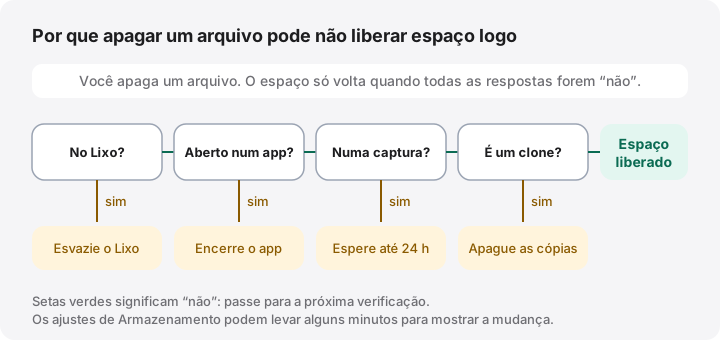
1. O arquivo ainda está no Lixo
Mover um arquivo para o Lixo não libera espaço. Ele só é movido para uma pasta oculta no mesmo disco. O espaço volta quando você escolhe Finder › Esvaziar Lixo.
Cada disco tem o próprio Lixo:
- O disco de inicialização usa
~/.Trash, na sua pasta pessoal. - Discos externos e secundários usam uma pasta oculta
.Trashesna raiz, com uma subpasta por usuário.
O Finder mostra todos como um único Lixo e esvazia os de todos os discos conectados ao mesmo tempo. Se você apagou arquivos num disco externo e depois o desconectou, o Lixo dele não foi esvaziado; conecte-o de novo e esvazie o Lixo outra vez. Se Esvaziar o Lixo Automaticamente estiver ativado, o Finder só apaga os itens que estão no Lixo há mais de 30 dias (Suporte da Apple).
Os apps também podem ter a própria lixeira. O Fotos guarda os itens apagados no álbum Apagados, o Notas na pasta Apagadas, e o Mail mantém as mensagens na caixa Lixo até você apagá-las definitivamente.
2. Um app ainda mantém o arquivo aberto
No macOS, como em outros sistemas Unix, um arquivo apagado some do Finder na hora, mas os dados dele continuam no disco enquanto algum app o mantiver aberto. Isso às vezes é chamado de espaço fantasma. É comum com arquivos de registro, projetos de vídeo e áudio, máquinas virtuais e bancos de dados.
Para listar os arquivos apagados que continuam abertos, execute:
lsof +L1
O +L1 pede ao lsof os arquivos abertos com contagem de links menor que um, ou seja, arquivos que não têm mais nome em nenhuma pasta. As colunas COMMAND e PID identificam o app, e SIZE/OFF mostra o tamanho em bytes. Sem sudo, você vê apenas os seus próprios apps; sudo lsof +L1 inclui os processos do sistema e pede a sua senha. O comando apenas lê, então é seguro.
Para liberar o espaço, encerre o app indicado ou reinicie o Mac, se for um processo em segundo plano. Pequenas entradas de serviços do sistema são normais e não valem a investigação; procure os tamanhos grandes.
3. Uma captura local ainda retém os dados
Se o Time Machine estiver configurado, o macOS cria uma captura local (snapshot) mais ou menos a cada hora e a mantém por 24 horas (Suporte da Apple). Uma captura preserva o disco como ele estava, então um arquivo que você apaga depois de a captura ser criada continua dentro dela até que ela expire. Liste-as com:
tmutil listlocalsnapshots /
Em geral, basta esperar. A Apple diz que o Mac conta o espaço das capturas como disponível e as remove quando o espaço é necessário para downloads, cópias ou instalações. Se você precisa do espaço imediatamente, nosso guia sobre capturas locais do Time Machine explica como reduzi-las ou apagá-las e o que você perde com isso. Outros apps de backup, como o Carbon Copy Cloner, podem manter capturas próprias, com regras de retenção próprias.
4. Espaço removível e formas diferentes de contar
O Finder e os ajustes de Armazenamento informam o espaço disponível, que inclui o espaço removível: dados como capturas e alguns caches que o macOS remove sozinho. O df do Terminal informa apenas o espaço livre neste momento. Se você apaga um arquivo ainda retido por uma captura, o Finder pode mostrar mais espaço disponível enquanto o df não muda. Compare sempre a mesma ferramenta: confira Obter Informações no Finder antes e depois, ou df -h / antes e depois, e não um contra o outro.
5. O arquivo era um clone APFS
No APFS, copiar um arquivo no Finder dentro do mesmo volume, ou duplicá-lo com Arquivo › Duplicar, normalmente cria um clone. O clone e o original apontam para os mesmos blocos de dados; só as partes alteradas depois ocupam espaço extra. A Apple descreve isso em About Apple File System (em inglês).
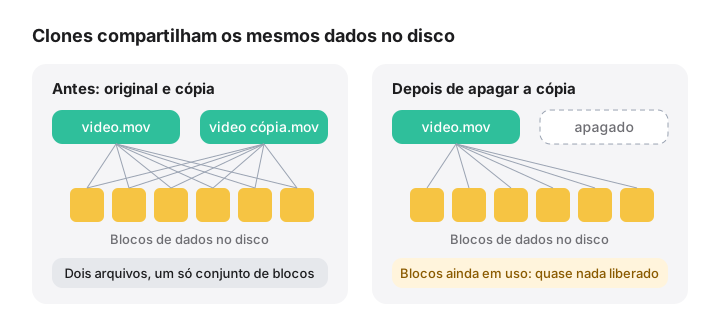
Portanto, se você apaga um de dois clones, libera apenas os blocos que eram diferentes. O espaço volta quando a última cópia é apagada. Ferramentas como o du contam cada clone por inteiro, e é por isso que os totais das pastas podem somar mais do que o disco realmente usa. Nosso guia sobre arquivos duplicados e clones APFS explica como diferenciá-los.
6. Os ajustes de Armazenamento ainda não se atualizaram
Ajustes do Sistema › Geral › Armazenamento calcula os valores em segundo plano e pode ficar atrasado. Para um valor atual, use uma destas opções:
- No Finder, selecione o disco de inicialização e escolha Arquivo › Obter Informações. Ele mostra o espaço Disponível, incluindo o removível.
- No Terminal, execute
df -h /. A colunaAvailmostra o espaço livre agora, sem o removível.
Fechar e abrir de novo os ajustes de Armazenamento, ou esperar alguns minutos, geralmente os deixa em dia.
7. iCloud e Otimizar Armazenamento do Mac
Com o iCloud Drive e Otimizar Armazenamento do Mac ativados, alguns arquivos existem só no iCloud, sem cópia local. Apagá-los libera espaço no iCloud, mas nada no Mac. O inverso também pega muita gente de surpresa: apagar um arquivo sincronizado no Mac também o apaga do iCloud e dos seus outros dispositivos.
Se você quer liberar espaço local mantendo o arquivo, clique nele com a tecla Control pressionada e escolha Remover Download (Suporte da Apple). Veja Remover Download versus apagar para mais detalhes.
Referência rápida
| Sintoma | Causa provável | Solução |
|---|---|---|
| Nada mudou | Lixo não esvaziado | Finder › Esvaziar Lixo, com os discos conectados |
| Arquivo grande sumiu, espaço não voltou | Um app ainda o mantém aberto | lsof +L1, depois encerre o app ou reinicie |
| O espaço volta um dia depois | Captura local | Espere ou reduza as capturas |
| Apagou um “duplicado”, nada mudou | Clone APFS | O espaço volta quando todas as cópias forem apagadas |
O Finder e o df discordam |
Espaço removível | Compare a mesma ferramenta antes e depois |
| Os ajustes de Armazenamento parecem desatualizados | Recálculo em segundo plano | Use Obter Informações ou df -h / |
Como o MoreRoom ajuda
A versão gratuita do MoreRoom inclui o Espaço fantasma: ele encontra o espaço ocupado por arquivos apagados que um app ainda mantém abertos, mostra qual app os segura e recupera esse espaço encerrando o app. A tela Dados do Sistema mostra as capturas locais e o que o macOS vai liberar sozinho, e explica por que o Finder e o df discordam. Tudo o que você remove no MoreRoom vai primeiro para o Lixo, com Desfazer. O MoreRoom não apaga capturas nem arquivos duplicados; para as capturas, use o tmutil ou o Utilitário de Disco. Para recuperar o espaço de cópias idênticas sem apagá-las, a tela Liberar sem apagar faz com que elas compartilhem o espaço como clones APFS (Pro).
Perguntas frequentes
Por que o armazenamento do Mac continua cheio depois de apagar arquivos?
Normalmente os arquivos ainda estão no Lixo, abertos em um app, retidos por uma captura local do Time Machine ou compartilhados com outra cópia por meio de um clone APFS. Os ajustes de Armazenamento também podem não ter recalculado ainda.
Quanto tempo leva para arquivos apagados liberarem espaço no Mac?
Depois que o Lixo é esvaziado e nenhum app mantém o arquivo aberto, o espaço é liberado na hora, a menos que uma captura local ainda faça referência a ele. As capturas do Time Machine expiram em até 24 horas, ou antes, se o macOS precisar do espaço.
Reiniciar o Mac libera o espaço de arquivos apagados?
Libera o espaço ocupado por arquivos que os apps ainda mantinham abertos e libera o swap. Por si só, não esvazia o Lixo nem remove capturas locais.
Por que apagar um arquivo duplicado não liberou espaço?
No APFS, uma cópia feita no Finder no mesmo volume geralmente é um clone que compartilha os dados com o original. Apagar um dos dois libera apenas as partes que foram alteradas.
Preciso esvaziar o Lixo de um disco externo separadamente?
Não, desde que o disco esteja conectado quando você esvaziar o Lixo. Cada disco tem a própria pasta oculta de Lixo, e o Finder esvazia todas as dos discos conectados ao mesmo tempo.