In breve
- Eliminare un file libera spazio solo quando nient’altro fa ancora riferimento ai suoi dati: né il Cestino, né un’app aperta, né un’istantanea, né un clone.
- La causa più comune è semplicemente che il Cestino, o il Cestino di un altro disco, non è stato svuotato.
- Un file eliminato mentre un’app lo tiene aperto continua a occupare spazio finché quell’app non lo chiude; lsof +L1 elenca questi file.
- Le istantanee locali di Time Machine possono conservare i dati eliminati fino a 24 ore, ed eliminare una copia di un clone APFS non libera quasi nulla.
- Le impostazioni Spazio di archiviazione possono restare indietro: per una cifra aggiornata usa Ottieni informazioni nel Finder o df -h /.
Come recuperare spazio dopo aver eliminato file su un Mac
- Svuota il Cestino. Apri il Cestino e scegli Finder › Svuota il Cestino, con gli eventuali dischi esterni ancora collegati, così viene svuotato anche il loro Cestino.
- Trova i file eliminati ancora aperti. Esegui lsof +L1 nel Terminale, oppure sudo lsof +L1 per includere tutti gli utenti. Esci dall’app indicata accanto ai file grandi, oppure riavvia il Mac.
- Controlla le istantanee locali. Esegui tmutil listlocalsnapshots /. Le istantanee di Time Machine scadono dopo 24 ore e macOS le rimuove prima se serve spazio.
- Controlla cloni e altre copie. Se hai eliminato una copia creata nel Finder sullo stesso disco, l’originale trattiene ancora i dati condivisi. Lo spazio torna solo quando tutte le copie sono state eliminate.
- Controlla i cestini delle app. Svuota Eliminati di recente in Foto e Note, gli elementi eliminati in Mail e il cestino interno di qualsiasi altra app da cui hai eliminato qualcosa.
- Misura di nuovo con una cifra aggiornata. Usa Ottieni informazioni del Finder sul disco di avvio o esegui df -h / nel Terminale, perché le impostazioni Spazio di archiviazione possono impiegare tempo a ricalcolare.
Quando elimini un file su un Mac, il suo spazio si libera solo se nient’altro fa ancora riferimento ai suoi dati. I soliti responsabili sono, in ordine: il file è ancora nel Cestino, un’app lo tiene ancora aperto, un’istantanea locale di Time Machine lo conserva, oppure era un clone APFS che condivideva i dati con un’altra copia. Per di più, le impostazioni Spazio di archiviazione possono impiegare un po’ a mostrare la differenza. Segui i controlli qui sotto nell’ordine: nella maggior parte dei casi bastano i primi due.
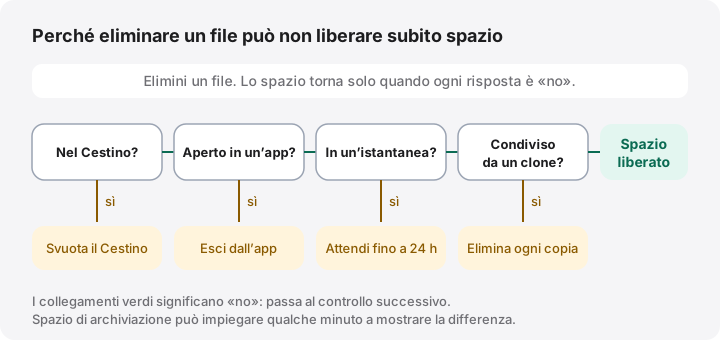
1. Il file è ancora nel Cestino
Spostare un file nel Cestino non libera spazio: lo sposta soltanto in una cartella nascosta sullo stesso disco. Lo spazio torna quando scegli Finder › Svuota il Cestino.
Ogni disco ha il proprio Cestino:
- Il disco di avvio usa
~/.Trashnella tua cartella Inizio. - I dischi esterni e secondari usano una cartella nascosta
.Trashesnella loro radice, con una sottocartella per utente.
Il Finder li mostra tutti come un unico Cestino e svuota insieme quelli di tutti i dischi collegati. Se hai eliminato file su un disco esterno e poi l’hai scollegato, il suo Cestino non è stato svuotato: ricollegalo e svuota di nuovo il Cestino. Se l’opzione Svuota automaticamente il Cestino è attiva, il Finder cancella gli elementi solo dopo che sono rimasti nel Cestino per più di 30 giorni (Supporto Apple).
Anche le app possono avere un proprio cestino. Foto e Note conservano gli elementi eliminati in Eliminati di recente, e Mail tiene i messaggi eliminati nella casella degli elementi eliminati finché non li cancelli.
2. Un’app tiene ancora aperto il file
Su macOS, come negli altri sistemi Unix, un file eliminato sparisce subito dal Finder, ma i suoi dati restano sul disco finché un’app lo tiene aperto. È quello che a volte si chiama spazio fantasma. Succede spesso con file di log, progetti audio e video, macchine virtuali e database.
Per elencare i file eliminati ancora aperti, esegui:
lsof +L1
+L1 chiede a lsof i file aperti con un numero di collegamenti inferiore a uno, cioè i file che non hanno più un nome in nessuna cartella. Le colonne COMMAND e PID indicano l’app, e SIZE/OFF la dimensione in byte. Senza sudo vedi solo le tue app; sudo lsof +L1 include i processi di sistema e chiede la password. Il comando si limita a leggere, quindi è sicuro.
Per liberare lo spazio, esci dall’app indicata, oppure riavvia il Mac se si tratta di un processo in background. Piccole voci dei servizi di sistema sono normali e non vale la pena inseguirle; cerca le dimensioni grandi.
3. Un’istantanea locale conserva ancora i dati
Se Time Machine è configurato, macOS crea un’istantanea locale circa ogni ora e la conserva per 24 ore (Supporto Apple). Un’istantanea preserva il disco com’era, quindi un file eliminato dopo la sua creazione resta al suo interno finché non scade. Elencale con:
tmutil listlocalsnapshots /
Di solito basta aspettare. Apple spiega che il Mac conta lo spazio delle istantanee come disponibile e le rimuove quando serve spazio per download, copie o installazioni. Se ti serve spazio subito, la nostra guida alle istantanee locali di Time Machine spiega come sfoltirle o eliminarle e a cosa rinunci. Altre app di backup, come Carbon Copy Cloner, possono conservare istantanee proprie con regole di conservazione proprie.
4. Spazio eliminabile e modi diversi di contare
Il Finder e le impostazioni Spazio di archiviazione indicano lo spazio disponibile, che include lo spazio eliminabile: dati come istantanee e alcune cache che macOS rimuoverà da solo. df nel Terminale indica solo lo spazio libero in quel momento. Se elimini un file ancora trattenuto da un’istantanea, il Finder può mostrare più spazio disponibile mentre df non cambia. Confronta cifre omogenee: controlla Ottieni informazioni del Finder prima e dopo, oppure df -h / prima e dopo, non l’uno con l’altro.
5. Il file era un clone APFS
Su APFS, copiare un file nel Finder sullo stesso volume, o duplicarlo con File › Duplica, crea di norma un clone. Il clone e l’originale puntano agli stessi blocchi di dati; solo le parti modificate in seguito occupano spazio in più. Apple lo descrive in About Apple File System (in inglese).
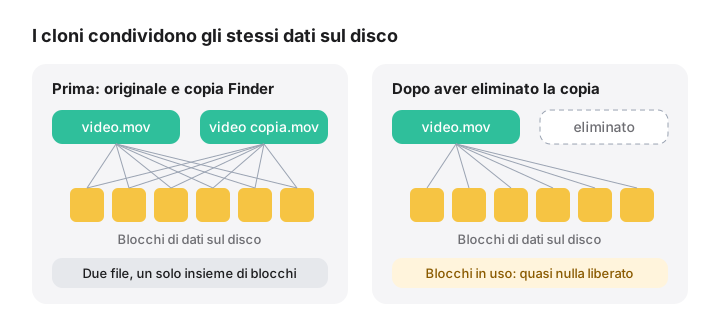
Quindi, se elimini uno dei due cloni, liberi solo i blocchi che erano diversi. Lo spazio torna quando elimini l’ultima copia. Strumenti come du contano ogni clone per intero, ed è per questo che i totali delle cartelle possono superare lo spazio effettivamente usato sul disco. La nostra guida ai file duplicati e cloni APFS spiega come distinguerli.
6. Le impostazioni Spazio di archiviazione non si sono ancora aggiornate
Impostazioni di Sistema › Generali › Spazio di archiviazione calcola le cifre in background e può restare indietro. Per una cifra aggiornata, usa uno di questi metodi:
- Nel Finder, seleziona il disco di avvio e scegli File › Ottieni informazioni. Mostra lo spazio Disponibile, compreso quello eliminabile.
- Nel Terminale, esegui
df -h /. La colonnaAvailmostra lo spazio libero in quel momento, senza lo spazio eliminabile.
Chiudere e riaprire le impostazioni Spazio di archiviazione, o attendere qualche minuto, di solito riallinea le cifre.
7. iCloud e Ottimizza spazio di archiviazione Mac
Con iCloud Drive e Ottimizza spazio di archiviazione Mac attivi, alcuni file esistono solo su iCloud, senza una copia locale. Eliminarli libera spazio su iCloud ma nulla sul Mac. Anche il contrario trae in inganno: eliminare un file sincronizzato sul Mac lo elimina anche da iCloud e dagli altri dispositivi.
Se vuoi liberare spazio in locale conservando il file, fai Ctrl-clic su di esso e scegli invece Rimuovi download (Supporto Apple). Vedi Rimuovi download ed elimina per i dettagli.
Riepilogo rapido
| Sintomo | Causa probabile | Soluzione |
|---|---|---|
| Non è cambiato nulla | Cestino non svuotato | Finder › Svuota il Cestino, con i dischi collegati |
| File grande sparito, spazio non tornato | Un’app lo tiene ancora aperto | lsof +L1, poi esci dall’app o riavvia |
| Lo spazio torna il giorno dopo | Istantanea locale | Aspetta, oppure sfoltisci le istantanee |
| Eliminato un «duplicato», nessun cambiamento | Clone APFS | Lo spazio torna quando sono eliminate tutte le copie |
Finder e df non coincidono |
Spazio eliminabile | Confronta lo stesso strumento prima e dopo |
| Spazio di archiviazione sembra fermo | Ricalcolo in background | Usa Ottieni informazioni o df -h / |
Come ti aiuta MoreRoom
La versione gratuita di MoreRoom include Spazio fantasma: trova lo spazio trattenuto da file eliminati che un’app tiene ancora aperti, mostra quale app lo trattiene e lo recupera chiudendo quell’app. La sua vista Dati di sistema mostra le istantanee locali e cosa macOS eliminerà da solo, e spiega perché il Finder e df non coincidono. Tutto ciò che rimuovi in MoreRoom va prima nel Cestino, con Annulla. MoreRoom non elimina istantanee né file duplicati; per le istantanee usa tmutil o Utility Disco. Per recuperare lo spazio delle copie identiche senza eliminarle, la sua schermata Libera senza eliminare fa sì che condividano lo spazio come cloni APFS (Pro).
Domande frequenti
Perché il Mac è ancora pieno dopo aver eliminato dei file?
Di solito i file sono ancora nel Cestino, tenuti aperti da un’app, conservati da un’istantanea locale di Time Machine o condivisi con un’altra copia tramite un clone APFS. Inoltre le impostazioni Spazio di archiviazione potrebbero non aver ancora ricalcolato.
Quanto tempo serve perché i file eliminati liberino spazio su un Mac?
Una volta svuotato il Cestino, e se nessuna app tiene aperto il file, lo spazio si libera subito, a meno che un’istantanea locale non vi faccia ancora riferimento. Le istantanee di Time Machine scadono entro 24 ore, o prima se macOS ha bisogno di spazio.
Riavviare il Mac libera lo spazio dei file eliminati?
Libera lo spazio dei file che le app tenevano ancora aperti, e libera lo swap. Da solo non svuota il Cestino né rimuove le istantanee locali.
Perché eliminare un duplicato non ha liberato spazio?
Su APFS, una copia creata nel Finder sullo stesso volume è di solito un clone che condivide i dati con l’originale. Eliminarne uno libera solo le parti che erano state modificate.
Devo svuotare a parte il Cestino di un disco esterno?
No, purché il disco sia collegato quando svuoti il Cestino. Ogni disco ha una propria cartella Cestino nascosta, e il Finder svuota insieme tutte quelle dei dischi collegati.