Kurz gesagt
- Das Löschen einer Datei gibt erst Platz frei, wenn nichts anderes mehr auf ihre Daten verweist: nicht der Papierkorb, keine geöffnete App, kein Schnappschuss und kein Klon.
- Die häufigste Ursache ist schlicht, dass der Papierkorb – oder der Papierkorb eines anderen Laufwerks – noch nicht geleert wurde.
- Eine Datei, die gelöscht wird, während eine App sie noch geöffnet hat, belegt weiter Platz, bis die App sie schließt; lsof +L1 listet solche Dateien auf.
- Lokale Time Machine-Schnappschüsse können gelöschte Daten bis zu 24 Stunden festhalten, und das Löschen einer Kopie eines APFS-Klons gibt fast nichts frei.
- Die Speichereinstellungen hinken manchmal hinterher; einen aktuellen Wert liefern „Informationen“ im Finder oder df -h /.
Nach dem Löschen von Dateien auf dem Mac den Platz zurückholen
- Den Papierkorb leeren. Öffne den Papierkorb und wähle „Finder“ › „Papierkorb entleeren“, während externe Laufwerke noch angeschlossen sind, damit auch deren Papierkorb geleert wird.
- Gelöschte, aber noch geöffnete Dateien finden. Führe im Terminal lsof +L1 aus, oder sudo lsof +L1, um alle Benutzer einzuschließen. Beende die App, die neben großen Dateien steht, oder starte den Mac neu.
- Nach lokalen Schnappschüssen sehen. Führe tmutil listlocalsnapshots / aus. Time Machine-Schnappschüsse laufen nach 24 Stunden ab, und macOS entfernt sie früher, wenn Platz gebraucht wird.
- Nach Klonen und anderen Kopien sehen. Hast du eine Kopie gelöscht, die im Finder auf demselben Laufwerk erstellt wurde, hält das Original die gemeinsamen Daten weiter fest. Der Platz kommt erst zurück, wenn alle Kopien weg sind.
- Papierkörbe in Apps prüfen. Leere „Zuletzt gelöscht“ in Fotos und Notizen, den Papierkorb in Mail und den Papierkorb in jeder anderen App, in der du etwas gelöscht hast.
- Mit einem aktuellen Wert neu messen. Nutze im Finder „Informationen“ zu deinem Startvolume oder führe im Terminal df -h / aus, denn die Speichereinstellungen brauchen manchmal Zeit zum Neuberechnen.
Wenn du auf dem Mac eine Datei löschst, wird ihr Platz erst frei, wenn nichts anderes mehr auf ihre Daten verweist. Die üblichen Verdächtigen, der Reihe nach: Die Datei liegt noch im Papierkorb, eine App hat sie noch geöffnet, ein lokaler Time Machine-Schnappschuss hält sie fest, oder sie war ein APFS-Klon, der sich seine Daten mit einer anderen Kopie teilt. Hinzu kommt, dass die Speichereinstellungen die Änderung manchmal erst verzögert anzeigen. Geh die Prüfungen unten der Reihe nach durch; die meisten Fälle lösen schon die ersten beiden.
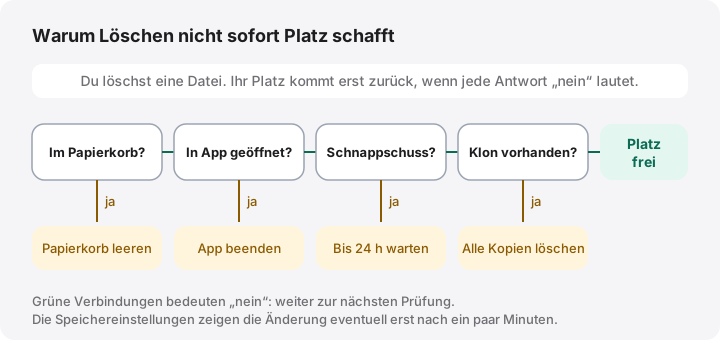
1. Die Datei liegt noch im Papierkorb
Eine Datei in den Papierkorb zu legen, gibt keinen Platz frei. Die Datei wandert nur in einen versteckten Ordner auf demselben Laufwerk. Der Platz kommt zurück, wenn du „Finder“ › „Papierkorb entleeren“ wählst.
Jedes Laufwerk hat seinen eigenen Papierkorb:
- Dein Startvolume nutzt
~/.Trashin deinem Benutzerordner. - Externe und weitere Laufwerke nutzen einen versteckten Ordner
.Trashesauf oberster Ebene, mit einem Unterordner pro Benutzer.
Der Finder zeigt sie alle als einen Papierkorb und leert alle angeschlossenen Laufwerke gemeinsam. Hast du Dateien auf einem externen Laufwerk gelöscht und es dann abgezogen, wurde sein Papierkorb nicht geleert; schließ es wieder an und leere den Papierkorb erneut. Ist „Papierkorb automatisch leeren“ aktiviert, löscht der Finder Objekte erst, wenn sie länger als 30 Tage im Papierkorb liegen (Apple Support).
Auch Apps können einen eigenen Papierkorb haben. Fotos und Notizen behalten gelöschte Objekte in „Zuletzt gelöscht“, und Mail bewahrt sie im Postfach „Papierkorb“ auf, bis du sie endgültig löschst.
2. Eine App hat die Datei noch geöffnet
Unter macOS verschwindet eine gelöschte Datei wie auf anderen Unix-Systemen sofort aus dem Finder, doch ihre Daten bleiben auf dem Laufwerk, solange irgendeine App sie geöffnet hat. Das wird manchmal Phantomspeicher genannt. Häufig betrifft das Protokolldateien, Video- und Audioprojekte, virtuelle Maschinen und Datenbanken.
Um gelöschte, aber noch geöffnete Dateien aufzulisten, führe Folgendes aus:
lsof +L1
+L1 fragt lsof nach geöffneten Dateien mit einer Link-Anzahl unter eins, also nach Dateien, die in keinem Ordner mehr einen Namen haben. Die Spalten COMMAND und PID nennen die App, SIZE/OFF gibt die Größe in Byte an. Ohne sudo siehst du nur deine eigenen Apps; sudo lsof +L1 bezieht Systemprozesse mit ein und fragt nach deinem Passwort. Der Befehl liest nur und ist daher gefahrlos.
Um den Platz freizugeben, beende die angezeigte App oder starte den Mac neu, wenn es sich um einen Hintergrundprozess handelt. Kleine Einträge von Systemdiensten sind normal und keine Mühe wert; achte auf große Werte.
3. Ein lokaler Schnappschuss hält die Daten noch fest
Ist Time Machine eingerichtet, erstellt macOS etwa jede Stunde einen lokalen Schnappschuss und behält ihn 24 Stunden lang (Apple Support). Ein Schnappschuss bewahrt das Laufwerk so, wie es war; eine Datei, die du nach seiner Erstellung löschst, bleibt darin erhalten, bis er abläuft. Auflisten kannst du sie mit:
tmutil listlocalsnapshots /
Meist kannst du einfach abwarten. Laut Apple zählt dein Mac den Platz von Schnappschüssen als verfügbar und entfernt sie, wenn Platz für Downloads, Kopien oder Installationen gebraucht wird. Brauchst du den Platz sofort, erklärt unsere Anleitung zu lokalen Time Machine-Schnappschüssen, wie du sie ausdünnst oder löschst und worauf du dabei verzichtest. Andere Backup-Apps wie Carbon Copy Cloner können eigene Schnappschüsse mit eigenen Aufbewahrungsregeln anlegen.
4. Löschbarer Speicherplatz und unterschiedliche Zählweisen
Der Finder und die Speichereinstellungen melden verfügbaren Platz, der löschbaren Speicherplatz einschließt: Daten wie Schnappschüsse und manche Caches, die macOS von selbst entfernt. df im Terminal meldet nur den Platz, der gerade frei ist. Löschst du eine Datei, die noch von einem Schnappschuss festgehalten wird, zeigt der Finder womöglich mehr verfügbaren Platz, während sich bei df nichts ändert. Vergleiche Gleiches mit Gleichem: „Informationen“ im Finder vorher und nachher, oder df -h / vorher und nachher – nicht das eine mit dem anderen.
5. Die Datei war ein APFS-Klon
Unter APFS entsteht beim Kopieren einer Datei im Finder auf demselben Volume oder beim Duplizieren mit „Ablage“ › „Duplizieren“ normalerweise ein Klon. Klon und Original verweisen auf dieselben Datenblöcke; nur Teile, die sich später ändern, belegen zusätzlichen Platz. Apple beschreibt das in About Apple File System (auf Englisch).
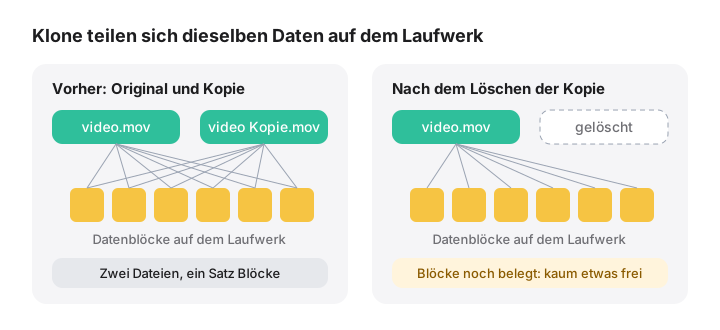
Löschst du also einen von zwei Klonen, wird nur frei, was sich unterschieden hat. Der Platz kommt zurück, wenn die letzte Kopie gelöscht ist. Tools wie du zählen jeden Klon voll, weshalb sich Ordnersummen auf mehr addieren können, als das Laufwerk tatsächlich belegt. Unsere Anleitung zu doppelten Dateien und APFS-Klonen erklärt, wie du sie unterscheidest.
6. Die Speichereinstellungen sind noch nicht aktuell
„Systemeinstellungen“ › „Allgemein“ › „Speicher“ berechnet seine Werte im Hintergrund und kann hinterherhinken. Einen aktuellen Wert liefert dir eine dieser Möglichkeiten:
- Wähle im Finder dein Startvolume aus und dann „Ablage“ › „Informationen“. Angezeigt wird „Verfügbar“, einschließlich des löschbaren Speichers.
- Führe im Terminal
df -h /aus. Die SpalteAvailzeigt den aktuell freien Platz, ohne löschbaren Speicher.
Die Speichereinstellungen zu schließen und erneut zu öffnen oder ein paar Minuten zu warten, bringt sie meist auf den aktuellen Stand.
7. iCloud und „Mac-Speicher optimieren“
Sind iCloud Drive und „Mac-Speicher optimieren“ aktiviert, existieren manche Dateien nur in iCloud, ohne lokale Kopie. Sie zu löschen, schafft Platz in iCloud, aber nicht auf deinem Mac. Umgekehrt gibt es eine weitere Falle: Löschst du eine synchronisierte Datei auf dem Mac, löschst du sie auch in iCloud und auf deinen anderen Geräten.
Willst du lokalen Platz schaffen und die Datei behalten, klicke bei gedrückter Control-Taste darauf und wähle stattdessen „Download entfernen“ (Apple Support). Details findest du unter „Download entfernen“ und Löschen.
Kurzübersicht
| Symptom | Wahrscheinliche Ursache | Lösung |
|---|---|---|
| Überhaupt keine Änderung | Papierkorb nicht geleert | „Finder“ › „Papierkorb entleeren“, mit angeschlossenen Laufwerken |
| Große Datei weg, Platz nicht zurück | Eine App hat sie noch geöffnet | lsof +L1, dann die App beenden oder neu starten |
| Platz kommt einen Tag später zurück | Lokaler Schnappschuss | Abwarten oder Schnappschüsse ausdünnen |
| „Duplikat“ gelöscht, keine Änderung | APFS-Klon | Platz kommt zurück, wenn alle Kopien weg sind |
Finder und df zeigen Unterschiedliches |
Löschbarer Speicherplatz | Dasselbe Tool vorher und nachher vergleichen |
| Speichereinstellungen wirken veraltet | Neuberechnung im Hintergrund | „Informationen“ oder df -h / nutzen |
So hilft MoreRoom
Die Gratisversion von MoreRoom enthält den Phantomspeicher: Er findet Platz, den gelöschte Dateien belegen, die eine App noch geöffnet hält, zeigt, welche App ihn festhält, und holt ihn zurück, indem er diese App beendet. Die Ansicht der Systemdaten zeigt lokale Schnappschüsse und was macOS von selbst freigibt, und erklärt, warum der Finder und df unterschiedliche Zahlen nennen. Alles, was du in MoreRoom entfernst, landet zuerst im Papierkorb, mit Widerrufen. MoreRoom löscht weder Schnappschüsse noch doppelte Dateien; für Schnappschüsse nutzt du tmutil oder das Festplattendienstprogramm. Um bei identischen Kopien Speicher zurückzuholen, ohne sie zu löschen, lässt „Freigeben ohne Löschen“ sie sich als APFS-Klone ihren Speicher teilen (Pro).
Häufige Fragen
Warum ist mein Mac-Speicher nach dem Löschen von Dateien immer noch voll?
Meist liegen die Dateien noch im Papierkorb, sind in einer App geöffnet, werden von einem lokalen Time Machine-Schnappschuss festgehalten oder teilen sich über einen APFS-Klon ihre Daten mit einer anderen Kopie. Vielleicht haben die Speichereinstellungen auch noch nicht neu gerechnet.
Wie lange dauert es, bis gelöschte Dateien auf dem Mac Platz freigeben?
Ist der Papierkorb geleert und hat keine App die Datei geöffnet, wird der Platz sofort frei – es sei denn, ein lokaler Schnappschuss verweist noch darauf. Time Machine-Schnappschüsse laufen innerhalb von 24 Stunden ab, oder früher, wenn macOS den Platz braucht.
Gibt ein Neustart des Mac Platz von gelöschten Dateien frei?
Er gibt Platz von Dateien frei, die Apps noch geöffnet hatten, und gibt Swap frei. Den Papierkorb leert er nicht, und lokale Schnappschüsse entfernt er nicht von selbst.
Warum hat das Löschen eines Duplikats keinen Platz gebracht?
Unter APFS ist eine Kopie, die im Finder auf demselben Volume erstellt wurde, meist ein Klon, der sich seine Daten mit dem Original teilt. Löschst du eine der beiden, wird nur der Teil frei, der sich geändert hatte.
Muss ich den Papierkorb eines externen Laufwerks separat leeren?
Nein, solange das Laufwerk beim Leeren des Papierkorbs angeschlossen ist. Jedes Laufwerk hat einen eigenen versteckten Papierkorb-Ordner, und der Finder leert alle angeschlossenen gemeinsam.