要点
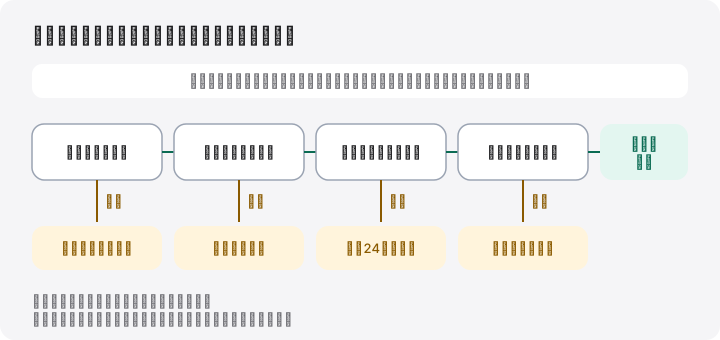
- ファイルを削除して容量が空くのは、そのデータをほかの何も参照していないときだけです。ゴミ箱、開いているアプリ、スナップショット、クローンのいずれも参照していない必要があります。
- いちばん多い原因は、単にゴミ箱(またはほかのドライブのゴミ箱)が空になっていないことです。
- アプリが開いたまま削除されたファイルは、そのアプリが閉じるまで容量を使い続けます。lsof +L1 でそうしたファイルを一覧表示できます。
- Time Machineのローカルスナップショットは削除したデータを最大24時間保持することがあり、APFSクローンのコピーを1つ削除してもほとんど容量は空きません。
- ストレージ設定は表示が遅れることがあるので、最新の数値はFinderの「情報を見る」か df -h / で確認しましょう。
Macでファイルを削除したあとに容量を取り戻す方法
- ゴミ箱を空にする. 外部ドライブを接続したままゴミ箱を開き、「Finder」>「ゴミ箱を空にする」を選びます。こうすると外部ドライブのゴミ箱も空になります。
- 開いたままの削除済みファイルを探す. ターミナルで lsof +L1 を実行します(すべてのユーザを含めるには sudo lsof +L1)。大きなファイルの横に表示されたアプリを終了するか、Macを再起動します。
- ローカルスナップショットを確認する. tmutil listlocalsnapshots / を実行します。Time Machineのスナップショットは24時間で期限切れになり、容量が必要な場合はmacOSがそれより早く削除します。
- クローンやほかのコピーを確認する. 同じドライブ上でFinderで作成したコピーを削除した場合、共有されたデータはまだ元のファイルが保持しています。すべてのコピーを削除して初めて容量が戻ります。
- アプリ内のゴミ箱を確認する. 写真とメモの「最近削除した項目」、メールの「ゴミ箱」、そのほか削除に使ったアプリ内のゴミ箱を空にします。
- 最新の数値で計測し直す. ストレージ設定は再計算に時間がかかることがあるので、起動ディスクでFinderの「情報を見る」を使うか、ターミナルで df -h / を実行します。
Macでファイルを削除したとき、その容量が空くのは、そのデータをほかの何も参照していない場合だけです。 よくある原因は順に、ファイルがまだゴミ箱にある、アプリがまだ開いている、Time Machineのローカルスナップショットがまだ保持している、APFSクローンとしてほかのコピーとデータを共有している、の4つです。さらに、ストレージ設定に変化が反映されるまでには時間がかかることがあります。以下の確認を順に進めてください。ほとんどのケースは、最初の2つで解決します。
1. ファイルがまだゴミ箱にある
ファイルをゴミ箱に入れても、容量は空きません。同じドライブ上の隠しフォルダにファイルが移動するだけです。容量が戻るのは、「Finder」>「ゴミ箱を空にする」を選んだときです。
ゴミ箱はドライブごとにあります:
- 起動ディスクでは、ホームフォルダ内の
~/.Trashを使います。 - 外部ドライブや2台目のドライブでは、ルートにある隠しフォルダ
.Trashesを使い、その中にユーザごとのサブフォルダがあります。
Finderはこれらをすべて1つのゴミ箱として表示し、接続されているすべてのドライブのゴミ箱をまとめて空にします。外部ドライブ上のファイルを削除したあとにドライブを取り外した場合、そのゴミ箱は空になっていません。もう一度接続して、ゴミ箱を空にし直してください。「ゴミ箱を自動的に空にする」がオンの場合、Finderが消去するのはゴミ箱に入れてから30日以上経った項目だけです(Appleサポート)。
アプリにも独自のゴミ箱がある場合があります。写真とメモは削除した項目を「最近削除した項目」に、メールは消去するまで「ゴミ箱」メールボックスに保管します。
2. アプリがまだファイルを開いている
macOSでは、ほかのUnixシステムと同様に、削除したファイルはFinderからすぐに消えますが、どれかのアプリがそのファイルを開いている間はデータがディスクに残ります。これはゴースト容量と呼ばれることもあります。ログファイル、ビデオやオーディオのプロジェクト、仮想マシン、データベースでよく起こります。
開いたままの削除済みファイルを一覧表示するには、次を実行します:
lsof +L1
+L1 は、リンク数が1未満の開いているファイル、つまりどのフォルダにも名前が残っていないファイルを lsof に表示させます。COMMAND と PID の列にはアプリの名前が、SIZE/OFF にはバイト単位のサイズが表示されます。sudo を付けないと自分のアプリしか表示されません。sudo lsof +L1 ではシステムのプロセスも含まれ、パスワードを求められます。このコマンドは読み取るだけなので安全です。
容量を解放するには、表示されたアプリを終了するか、バックグラウンドプロセスの場合はMacを再起動します。システムサービスによる小さな項目は正常なもので、追いかける必要はありません。サイズの大きいものに注目しましょう。
3. ローカルスナップショットがまだデータを保持している
Time Machineを設定している場合、macOSはおよそ1時間ごとにローカルスナップショットを作成し、24時間保持します(Appleサポート)。スナップショットはその時点のディスクの状態を保存するため、スナップショットの作成後に削除したファイルは、期限切れになるまでスナップショットの中に残ります。一覧は次のコマンドで表示できます:
tmutil listlocalsnapshots /
通常は、待つだけで大丈夫です。Appleによると、Macはスナップショットの容量を使用可能として数え、ダウンロード、コピー、インストールに容量が必要になるとスナップショットを削除します。今すぐ容量が必要な場合は、Time Machineのローカルスナップショットのガイドで、スナップショットを減らしたり削除したりする方法と、それによって失うものを解説しています。Carbon Copy Clonerなどほかのバックアップアプリも、独自の保持ルールで独自のスナップショットを保存していることがあります。
4. パージ可能な領域と、数え方の違い
Finderとストレージ設定は使用可能な容量を表示し、これにはパージ可能な領域、つまりスナップショットや一部のキャッシュなど、macOSが自分で削除するデータが含まれます。ターミナルの df は、現時点で空いている容量だけを表示します。スナップショットにまだ保持されているファイルを削除すると、Finderでは使用可能な容量が増えても、df では変わらないことがあります。同じもの同士で比べましょう。Finderの「情報を見る」同士、あるいは df -h / 同士で前後を比べ、違うツールの数値を比べないようにしてください。
5. ファイルがAPFSクローンだった
APFSでは、同じボリューム上でFinderを使ってファイルをコピーしたり、「ファイル」>「複製」で複製したりすると、通常はクローンが作成されます。クローンと元のファイルは同じデータブロックを指しており、あとで変更された部分だけが追加の容量を使います。AppleはこれをAbout Apple File System(英語)で説明しています。
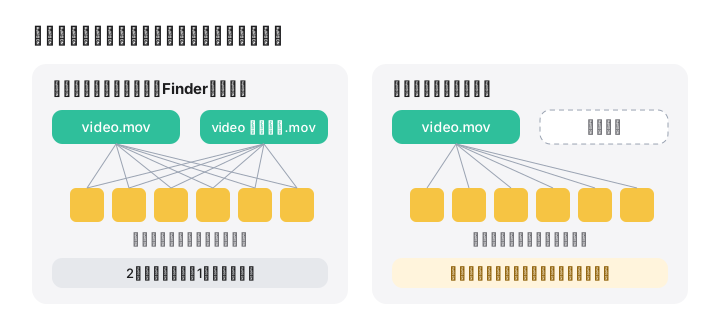
そのため、2つのクローンのうち1つを削除しても、空くのは違いがあったブロックだけです。容量が戻るのは、最後のコピーを削除したときです。du などのツールはクローンをそれぞれ全サイズで数えるため、フォルダの合計がディスクの実際の使用量より大きくなることがあります。見分け方は、重複ファイルとAPFSクローンのガイドで解説しています。
6. ストレージ設定がまだ追いついていない
「システム設定」>「一般」>「ストレージ」はバックグラウンドで数値を計算しており、表示が遅れることがあります。最新の数値を確認するには、次のいずれかを使います:
- Finderで起動ディスクを選び、「ファイル」>「情報を見る」を選びます。パージ可能な領域を含む使用可能な容量が表示されます。
- ターミナルで
df -h /を実行します。Avail列に、パージ可能な領域を含まない現在の空き容量が表示されます。
ストレージ設定を閉じて開き直すか、数分待つと、たいていは表示が追いつきます。
7. iCloudと「Macストレージを最適化」
iCloud Driveと「Macストレージを最適化」がオンの場合、一部のファイルはiCloudにだけ存在し、Macにはローカルのコピーがありません。それらを削除するとiCloudのストレージは空きますが、Macの容量は何も変わりません。逆のケースにも注意が必要です。同期されているファイルをMacで削除すると、iCloudやほかのデバイスからも削除されます。
ファイルを残したままローカルの容量を空けたい場合は、Controlキーを押しながらクリックし、代わりに「ダウンロードしたものを削除」を選んでください(Appleサポート)。詳しくは「ダウンロードしたものを削除」と「削除」の違いをご覧ください。
早見表
| 症状 | 考えられる原因 | 対処法 |
|---|---|---|
| まったく変化がない | ゴミ箱が空になっていない | ドライブを接続したまま「Finder」>「ゴミ箱を空にする」 |
| 大きなファイルは消えたが、容量が戻らない | アプリがまだ開いている | lsof +L1 を実行し、アプリを終了するか再起動 |
| 1日後に容量が戻る | ローカルスナップショット | 待つか、スナップショットを減らす |
| 「重複ファイル」を削除しても変化がない | APFSクローン | すべてのコピーを削除すると容量が戻る |
Finderと df の数値が違う |
パージ可能な領域 | 同じツールで前後を比べる |
| ストレージ設定の表示が古い | バックグラウンドでの再計算 | 「情報を見る」か df -h / を使う |
MoreRoomでできること
MoreRoomの無料版にはゴースト容量の機能があります。削除されたもののアプリが開いたままにしているファイルが占める容量を見つけ、どのアプリが保持しているかを表示し、そのアプリを終了して容量を取り戻します。「システムデータ」の画面では、ローカルスナップショットとmacOSが自分で削除するものを表示し、Finderと df の数値が食い違う理由も説明します。MoreRoomで削除したものはすべてまずゴミ箱に入り、取り消すこともできます。MoreRoomはスナップショットや重複ファイルを削除しません。スナップショットには tmutil またはディスクユーティリティを使ってください。同一のコピーを削除せずに容量を取り戻すには、「削除せずに解放」の画面で、それらをAPFSクローンとして領域を共有させることができます(Pro)。
よくある質問
ファイルを削除したのに、Macのストレージがいっぱいのままなのはなぜですか?
多くの場合、ファイルがまだゴミ箱にある、アプリで開かれたままになっている、Time Machineのローカルスナップショットに保持されている、APFSクローンとしてほかのコピーと共有されている、のいずれかです。ストレージ設定がまだ再計算していないこともあります。
削除したファイルの容量が空くまで、どれくらいかかりますか?
ゴミ箱を空にし、そのファイルを開いているアプリがなければ、ローカルスナップショットが参照していない限り容量はすぐに空きます。Time Machineのスナップショットは24時間以内に、macOSが容量を必要とすればそれより早く期限切れになります。
Macを再起動すると、削除したファイルの容量は空きますか?
アプリが開いたままだったファイルが占めていた容量は空き、スワップも解放されます。ただし、再起動だけでゴミ箱が空になったり、ローカルスナップショットが削除されたりはしません。
重複ファイルを削除しても容量が空かなかったのはなぜですか?
APFSでは、同じボリューム上でFinderで作成したコピーは、通常は元のファイルとデータを共有するクローンです。2つのうち1つを削除しても、空くのは変更されていた部分だけです。
外部ドライブのゴミ箱は別に空にする必要がありますか?
いいえ。ゴミ箱を空にするときにドライブが接続されていれば大丈夫です。ドライブごとに隠しゴミ箱フォルダがあり、Finderは接続されているものをすべてまとめて空にします。