In het kort
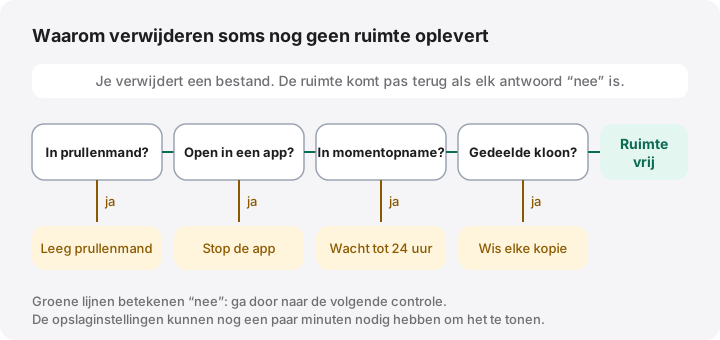
- Een bestand verwijderen maakt pas ruimte vrij als niets anders nog naar de data verwijst: niet de prullenmand, geen geopende app, geen momentopname en geen kloon.
- De meest voorkomende oorzaak is simpelweg dat de prullenmand, of een prullenmand op een andere schijf, niet is geleegd.
- Een bestand dat is verwijderd terwijl een app het nog open heeft, blijft ruimte innemen tot die app het sluit; lsof +L1 toont zulke bestanden.
- Lokale momentopnamen van Time Machine kunnen verwijderde data tot 24 uur vasthouden, en één kopie van een APFS-kloon verwijderen maakt vrijwel niets vrij.
- De opslaginstellingen kunnen achterlopen, dus kijk naar Toon info in de Finder of naar df -h / voor een actueel cijfer.
Zo krijg je ruimte terug na het verwijderen van bestanden op een Mac
- Leeg de prullenmand. Open de prullenmand en kies Finder › Leeg prullenmand, met eventuele externe schijven nog aangesloten zodat ook hun prullenmand wordt geleegd.
- Zoek verwijderde bestanden die nog open zijn. Voer lsof +L1 uit in Terminal, of sudo lsof +L1 om alle gebruikers mee te nemen. Stop de app die naast grote bestanden staat, of start je Mac opnieuw op.
- Controleer op lokale momentopnamen. Voer tmutil listlocalsnapshots / uit. Momentopnamen van Time Machine verlopen na 24 uur, en macOS verwijdert ze eerder als er ruimte nodig is.
- Controleer op klonen en andere kopieën. Heb je een kopie verwijderd die in de Finder op dezelfde schijf is gemaakt, dan houdt het origineel de gedeelde data nog vast. De ruimte komt pas terug als elke kopie weg is.
- Controleer prullenbakken in apps. Leeg Recent verwijderd in Foto’s en Notities, verwijderde berichten in Mail en de prullenbak in elke andere app waarin je iets hebt verwijderd.
- Meet opnieuw met een actueel cijfer. Gebruik Toon info in de Finder op je opstartschijf of voer df -h / uit in Terminal, want de opslaginstellingen kunnen tijd nodig hebben om opnieuw te rekenen.
Als je op een Mac een bestand verwijdert, komt de ruimte pas vrij als niets anders nog naar de data verwijst. De gebruikelijke boosdoeners zijn, in volgorde: het bestand staat nog in de prullenmand, een app heeft het nog open, een lokale momentopname van Time Machine houdt het nog vast, of het was een APFS-kloon die zijn data deelde met een andere kopie. Daarnaast kunnen de opslaginstellingen er even over doen om de wijziging te tonen. Loop de controles hieronder in volgorde door; de meeste gevallen zijn met de eerste twee opgelost.
1. Het bestand staat nog in de prullenmand
Een bestand naar de prullenmand verplaatsen maakt geen ruimte vrij. Het verplaatst het bestand alleen naar een verborgen map op dezelfde schijf. De ruimte komt terug als je Finder › Leeg prullenmand kiest.
Elke schijf heeft haar eigen prullenmand:
- Je opstartschijf gebruikt
~/.Trashin je thuismap. - Externe en extra schijven gebruiken een verborgen map
.Trashesin de hoofdmap, met één submap per gebruiker.
De Finder toont ze allemaal als één prullenmand en leegt alle aangesloten schijven tegelijk. Heb je bestanden op een externe schijf verwijderd en die schijf daarna losgekoppeld, dan is haar prullenmand niet geleegd; sluit haar opnieuw aan en leeg de prullenmand nog een keer. Staat Leeg prullenmand automatisch aan, dan wist de Finder onderdelen pas nadat ze langer dan 30 dagen in de prullenmand hebben gestaan (Apple Support).
Apps kunnen ook hun eigen prullenbak hebben. Foto’s en Notities bewaren verwijderde onderdelen in Recent verwijderd, en Mail bewaart verwijderde berichten tot je ze wist.
2. Een app heeft het bestand nog open
Op macOS, net als op andere Unix-systemen, verdwijnt een verwijderd bestand direct uit de Finder, maar blijft de data op schijf staan zolang een app het open heeft. Dit wordt soms spookruimte genoemd. Het komt vaak voor bij logbestanden, video- en audioprojecten, virtuele machines en databases.
Om verwijderde bestanden te tonen die nog open zijn, voer je uit:
lsof +L1
+L1 vraagt lsof om geopende bestanden met een koppelingsaantal onder één, oftewel bestanden die in geen enkele map meer een naam hebben. De kolommen COMMAND en PID noemen de app, en SIZE/OFF geeft de grootte in bytes. Zonder sudo zie je alleen je eigen apps; sudo lsof +L1 neemt ook systeemprocessen mee en vraagt om je wachtwoord. De opdracht leest alleen, dus hij is veilig.
Om de ruimte vrij te geven, stop je de getoonde app, of start je de Mac opnieuw op als het om een achtergrondproces gaat. Kleine regels van systeemdiensten zijn normaal en niet de moeite waard; let op grote groottes.
3. Een lokale momentopname houdt de data nog vast
Als Time Machine is ingesteld, maakt macOS ongeveer elk uur een lokale momentopname (snapshot) en bewaart die 24 uur (Apple Support). Een momentopname legt de schijf vast zoals ze was, dus een bestand dat je verwijdert nadat de momentopname is gemaakt, blijft in die momentopname tot ze verloopt. Toon ze met:
tmutil listlocalsnapshots /
Meestal kun je gewoon wachten. Volgens Apple telt je Mac de ruimte van momentopnamen als beschikbaar en verwijdert hij ze als er ruimte nodig is voor downloads, kopieën of installaties. Heb je de ruimte meteen nodig, dan legt onze handleiding over lokale momentopnamen van Time Machine uit hoe je ze uitdunt of verwijdert en wat je daarmee opgeeft. Andere back-upapps, zoals Carbon Copy Cloner, kunnen hun eigen momentopnamen bewaren met hun eigen bewaarregels.
4. Wisbare ruimte en verschillende manieren van tellen
De Finder en de opslaginstellingen melden beschikbare ruimte, waarin wisbare ruimte is meegeteld: data zoals momentopnamen en sommige caches die macOS zelf zal verwijderen. df in Terminal meldt alleen ruimte die op dit moment vrij is. Verwijder je een bestand dat nog door een momentopname wordt vastgehouden, dan kan de Finder meer beschikbare ruimte tonen terwijl df niets verandert. Vergelijk appels met appels: kijk vóór en na naar Toon info in de Finder, of vóór en na naar df -h /, niet het een tegen het ander.
5. Het bestand was een APFS-kloon
Op APFS maakt het kopiëren van een bestand in de Finder op hetzelfde volume, of het dupliceren met Archief › Dupliceer, normaal een kloon. De kloon en het origineel wijzen naar dezelfde datablokken; alleen delen die later veranderen, nemen extra ruimte in. Apple beschrijft dit in About Apple File System.
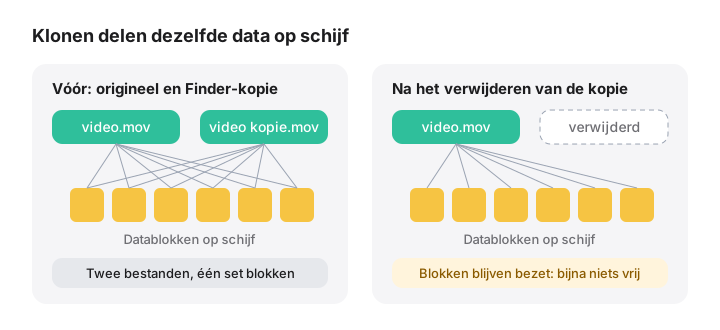
Verwijder je dus één van twee klonen, dan maak je alleen de blokken vrij die verschilden. De ruimte komt terug als de laatste kopie is verwijderd. Tools zoals du tellen elke kloon volledig mee, en daarom kunnen maptotalen optellen tot meer dan de schijf werkelijk gebruikt. Onze handleiding over dubbele bestanden en APFS-klonen legt uit hoe je ze uit elkaar houdt.
6. De opslaginstellingen lopen achter
Systeeminstellingen › Algemeen › Opslag berekent de cijfers op de achtergrond en kan achterlopen. Gebruik voor een actueel cijfer een van deze:
- Selecteer in de Finder je opstartschijf en kies Archief › Toon info. Je ziet Beschikbaar, inclusief wisbare ruimte.
- Voer in Terminal
df -h /uit. De kolomAvailtoont de vrije ruimte van nu, zonder wisbare ruimte.
De opslaginstellingen sluiten en opnieuw openen, of een paar minuten wachten, brengt ze meestal weer bij.
7. iCloud en Optimaliseer Mac-opslag
Met iCloud Drive en Optimaliseer Mac-opslag aan bestaan sommige bestanden alleen in iCloud, zonder lokale kopie. Die verwijderen maakt iCloud-opslag vrij, maar niets op je Mac. Andersom gaan mensen ook vaak de mist in: een gesynchroniseerd bestand op je Mac verwijderen, verwijdert het ook uit iCloud en van je andere apparaten.
Wil je lokale ruimte vrijmaken en het bestand houden, klik dan met de Control-toets ingedrukt en kies in plaats daarvan Verwijder download (Apple Support). Zie Verwijder download of verwijderen voor de details.
Snel overzicht
| Symptoom | Waarschijnlijke oorzaak | Oplossing |
|---|---|---|
| Er veranderde helemaal niets | Prullenmand niet geleegd | Finder › Leeg prullenmand, met schijven aangesloten |
| Groot bestand weg, ruimte niet terug | Een app heeft het nog open | lsof +L1, daarna de app stoppen of opnieuw opstarten |
| Ruimte komt een dag later terug | Lokale momentopname | Wachten, of momentopnamen uitdunnen |
| “Duplicaat” verwijderd, geen verschil | APFS-kloon | De ruimte komt terug als elke kopie weg is |
De Finder en df zijn het oneens |
Wisbare ruimte | Vergelijk dezelfde tool vóór en na |
| Opslaginstellingen lijken verouderd | Herberekening op de achtergrond | Gebruik Toon info of df -h / |
Hoe MoreRoom helpt
De gratis versie van MoreRoom bevat Spookruimte: het vindt ruimte die wordt vastgehouden door verwijderde bestanden die een app nog open heeft, toont welke app ze vasthoudt en krijgt de ruimte terug door die app te stoppen. Het scherm Systeemdata toont lokale momentopnamen en wat macOS zelf zal opruimen, en legt uit waarom de Finder en df het oneens zijn. Alles wat je in MoreRoom verwijdert, gaat eerst naar de prullenmand, met Herstel. MoreRoom verwijdert geen momentopnamen of dubbele bestanden; gebruik voor momentopnamen tmutil of Schijfhulpprogramma. Wil je ruimte terugkrijgen van identieke kopieën zonder ze te verwijderen, dan laat het scherm Vrijmaken zonder verwijderen ze hun ruimte delen als APFS-klonen (Pro).
Veelgestelde vragen
Waarom is de opslag van mijn Mac nog vol nadat ik bestanden heb verwijderd?
Meestal staan de bestanden nog in de prullenmand, houdt een app ze open, houdt een lokale momentopname van Time Machine ze vast of delen ze hun data met een andere kopie via een APFS-kloon. Ook kan het zijn dat de opslaginstellingen nog niet opnieuw hebben gerekend.
Hoe lang duurt het voordat verwijderde bestanden ruimte vrijmaken op een Mac?
Zodra de prullenmand is geleegd en geen app het bestand open heeft, komt de ruimte direct vrij, tenzij een lokale momentopname er nog naar verwijst. Momentopnamen van Time Machine verlopen binnen 24 uur, of eerder als macOS de ruimte nodig heeft.
Maakt opnieuw opstarten ruimte van verwijderde bestanden vrij?
Het maakt ruimte vrij van bestanden die apps nog open hadden, en geeft swap vrij. Het leegt niet vanzelf de prullenmand en verwijdert geen lokale momentopnamen.
Waarom maakte het verwijderen van een duplicaat geen ruimte vrij?
Op APFS is een kopie die in de Finder op hetzelfde volume is gemaakt meestal een kloon die haar data met het origineel deelt. Een van de twee verwijderen maakt alleen de delen vrij die waren gewijzigd.
Moet ik de prullenmand van een externe schijf apart legen?
Nee, zolang de schijf is aangesloten als je de prullenmand leegt. Elke schijf heeft haar eigen verborgen prullenmandmap, en de Finder leegt alle aangesloten schijven tegelijk.