En resumen
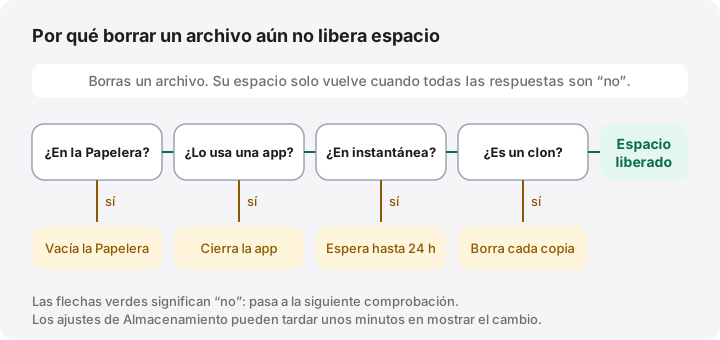
- Borrar un archivo solo libera espacio cuando nada más hace referencia a sus datos: ni la Papelera, ni una app abierta, ni una instantánea, ni un clon.
- La causa más habitual es, sin más, que no se ha vaciado la Papelera, o la Papelera de otro disco.
- Un archivo borrado mientras una app aún lo tiene abierto sigue ocupando espacio hasta que esa app lo cierra; lsof +L1 muestra esos archivos.
- Las instantáneas locales de Time Machine pueden conservar datos borrados hasta 24 horas, y borrar una copia de un clon APFS no libera casi nada.
- Los ajustes de Almacenamiento pueden ir con retraso, así que consulta Obtener información en el Finder o df -h / para ver una cifra actualizada.
Cómo recuperar espacio después de borrar archivos en un Mac
- Vacía la Papelera. Abre la Papelera y elige Finder › Vaciar Papelera, con los discos externos todavía conectados para que también se vacíe su Papelera.
- Busca archivos borrados que siguen abiertos. Ejecuta lsof +L1 en Terminal, o sudo lsof +L1 para incluir a todos los usuarios. Cierra la app que aparece junto a los archivos grandes, o reinicia el Mac.
- Busca instantáneas locales. Ejecuta tmutil listlocalsnapshots /. Las instantáneas de Time Machine caducan a las 24 horas, y macOS las elimina antes si necesita el espacio.
- Busca clones y otras copias. Si has borrado una copia hecha en el Finder en el mismo disco, el original sigue reteniendo los datos compartidos. El espacio solo vuelve cuando desaparecen todas las copias.
- Revisa las papeleras de las apps. Vacía Eliminado en Fotos, Eliminadas recientemente en Notas, la Papelera de Mail y la papelera interna de cualquier otra app en la que hayas borrado algo.
- Vuelve a medir con una cifra actualizada. Usa Obtener información en el Finder sobre tu disco de arranque o ejecuta df -h / en Terminal, ya que los ajustes de Almacenamiento pueden tardar en recalcular.
Cuando borras un archivo en un Mac, su espacio solo se libera cuando nada más hace referencia a sus datos. Los culpables habituales son, por este orden: el archivo sigue en la Papelera, una app aún lo tiene abierto, una instantánea local de Time Machine todavía lo retiene, o era un clon APFS que compartía sus datos con otra copia. Además, los ajustes de Almacenamiento pueden tardar un rato en reflejar el cambio. Sigue las comprobaciones de abajo por orden; la mayoría de los casos se resuelven con las dos primeras.
1. El archivo sigue en la Papelera
Trasladar un archivo a la Papelera no libera espacio. Solo lo mueve a una carpeta oculta del mismo disco. El espacio vuelve cuando eliges Finder › Vaciar Papelera.
Cada disco tiene su propia Papelera:
- Tu disco de arranque usa
~/.Trash, en tu carpeta de inicio. - Los discos externos y secundarios usan una carpeta oculta
.Trashesen su raíz, con una subcarpeta por usuario.
El Finder las muestra todas como una sola Papelera y vacía a la vez las de todos los discos conectados. Si borraste archivos en un disco externo y después lo desconectaste, su Papelera no se vació; vuelve a conectarlo y vacía otra vez la Papelera. Si tienes activado Vaciar la Papelera automáticamente, el Finder solo borra los elementos que llevan más de 30 días en la Papelera (Soporte técnico de Apple).
Las apps también pueden tener su propia papelera. Fotos guarda los elementos borrados en Eliminado, Notas en Eliminadas recientemente, y Mail los conserva en su buzón Papelera hasta que los borras definitivamente.
2. Una app todavía tiene abierto el archivo
En macOS, como en otros sistemas Unix, un archivo borrado desaparece del Finder al instante, pero sus datos siguen en el disco mientras alguna app lo tenga abierto. A esto a veces se le llama espacio fantasma. Es habitual con archivos de registro, proyectos de vídeo y audio, máquinas virtuales y bases de datos.
Para ver los archivos borrados que siguen abiertos, ejecuta:
lsof +L1
+L1 pide a lsof los archivos abiertos con un número de enlaces inferior a uno, es decir, archivos que ya no tienen nombre en ninguna carpeta. Las columnas COMMAND y PID indican la app, y SIZE/OFF da el tamaño en bytes. Sin sudo solo ves tus propias apps; sudo lsof +L1 incluye los procesos del sistema y te pide la contraseña. El comando solo lee, así que es seguro.
Para liberar el espacio, cierra la app que aparece, o reinicia el Mac si se trata de un proceso en segundo plano. Las entradas pequeñas de servicios del sistema son normales y no merece la pena perseguirlas; fíjate en los tamaños grandes.
3. Una instantánea local todavía retiene los datos
Si Time Machine está configurado, macOS crea una instantánea local más o menos cada hora y la conserva durante 24 horas (Soporte técnico de Apple). Una instantánea conserva el disco tal como estaba, así que un archivo que borras después de tomarla se queda dentro de la instantánea hasta que caduca. Muéstralas con:
tmutil listlocalsnapshots /
Normalmente basta con esperar. Apple indica que tu Mac cuenta el espacio de las instantáneas como disponible y las elimina cuando hace falta espacio para descargas, copias o instalaciones. Si necesitas el espacio de inmediato, nuestra guía sobre las instantáneas locales de Time Machine explica cómo reducirlas o borrarlas y a qué renuncias. Otras apps de copia de seguridad, como Carbon Copy Cloner, pueden guardar sus propias instantáneas con sus propias reglas de conservación.
4. Espacio purgable y distintas formas de contar
El Finder y los ajustes de Almacenamiento indican el espacio disponible, que incluye el espacio purgable: datos como instantáneas y algunas cachés que macOS eliminará por su cuenta. df en Terminal solo indica el espacio que está libre en este momento. Si borras un archivo que todavía retiene una instantánea, el Finder puede mostrar más espacio disponible mientras df no cambia. Compara lo comparable: consulta Obtener información en el Finder antes y después, o df -h / antes y después, pero no uno contra otro.
5. El archivo era un clon APFS
En APFS, copiar un archivo en el Finder dentro del mismo volumen, o duplicarlo con Archivo › Duplicar, suele crear un clon. El clon y el original apuntan a los mismos bloques de datos; solo las partes que cambian después ocupan espacio extra. Apple lo describe en About Apple File System (en inglés).
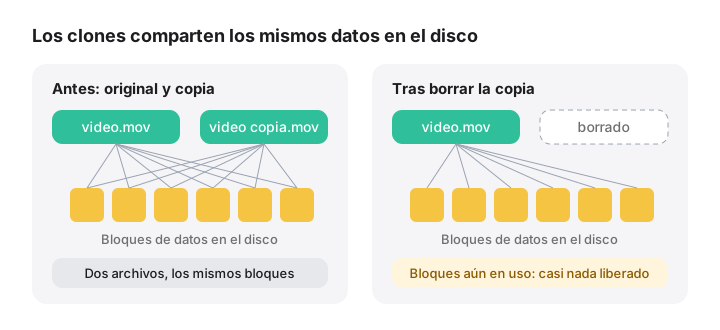
Así que, si borras uno de dos clones, solo liberas los bloques que eran distintos. El espacio vuelve cuando se borra la última copia. Herramientas como du cuentan cada clon completo, y por eso los totales de las carpetas pueden sumar más de lo que el disco usa en realidad. Nuestra guía sobre archivos duplicados y clones APFS explica cómo distinguirlos.
6. Los ajustes de Almacenamiento no se han puesto al día
Ajustes del Sistema › General › Almacenamiento calcula sus cifras en segundo plano y puede ir con retraso. Para ver una cifra actualizada, usa una de estas opciones:
- En el Finder, selecciona tu disco de arranque y elige Archivo › Obtener información. Muestra el espacio disponible, incluido el purgable.
- En Terminal, ejecuta
df -h /. La columnaAvailmuestra el espacio libre en este momento, sin el purgable.
Cerrar y volver a abrir los ajustes de Almacenamiento, o esperar unos minutos, suele bastar para que se pongan al día.
7. iCloud y Optimizar almacenamiento del Mac
Con iCloud Drive y Optimizar almacenamiento del Mac activados, algunos archivos solo existen en iCloud, sin copia local. Borrarlos libera almacenamiento de iCloud, pero nada en tu Mac. Lo contrario también pilla a mucha gente por sorpresa: borrar un archivo sincronizado en tu Mac lo borra también de iCloud y de tus demás dispositivos.
Si quieres liberar espacio local sin perder el archivo, haz clic en él con la tecla Control pulsada y elige Eliminar descarga (Soporte técnico de Apple). Consulta Eliminar descarga frente a borrar para más detalles.
Referencia rápida
| Síntoma | Causa probable | Solución |
|---|---|---|
| No ha cambiado nada | La Papelera no se ha vaciado | Finder › Vaciar Papelera, con los discos conectados |
| El archivo grande ya no está, pero el espacio no vuelve | Una app aún lo tiene abierto | lsof +L1, y luego cierra la app o reinicia |
| El espacio vuelve al día siguiente | Instantánea local | Espera, o reduce las instantáneas |
| Has borrado un “duplicado” y no cambia nada | Clon APFS | El espacio vuelve cuando desaparecen todas las copias |
El Finder y df no coinciden |
Espacio purgable | Compara la misma herramienta antes y después |
| Los ajustes de Almacenamiento parecen desactualizados | Recálculo en segundo plano | Usa Obtener información o df -h / |
Cómo te ayuda MoreRoom
La versión gratuita de MoreRoom incluye Espacio fantasma: encuentra el espacio que retienen archivos borrados que una app aún mantiene abiertos, muestra qué app lo retiene y lo recupera cerrando esa app. Su vista Datos del sistema muestra las instantáneas locales y lo que macOS purgará por su cuenta, y explica por qué el Finder y df no coinciden. Todo lo que eliminas en MoreRoom va primero a la Papelera, con Deshacer. MoreRoom no borra instantáneas ni archivos duplicados; para las instantáneas, usa tmutil o Utilidad de Discos. Para recuperar el espacio de las copias idénticas sin eliminarlas, su pantalla Liberar sin eliminar hace que compartan su espacio como clones APFS (Pro).
Preguntas frecuentes
¿Por qué el almacenamiento de mi Mac sigue lleno después de borrar archivos?
Normalmente los archivos siguen en la Papelera, abiertos en una app, retenidos por una instantánea local de Time Machine o compartidos con otra copia mediante un clon APFS. También puede que los ajustes de Almacenamiento aún no hayan recalculado.
¿Cuánto tardan los archivos borrados en liberar espacio en un Mac?
Una vez vaciada la Papelera, y si ninguna app tiene el archivo abierto, el espacio se libera al instante, salvo que una instantánea local siga haciendo referencia a él. Las instantáneas de Time Machine caducan en 24 horas, o antes si macOS necesita el espacio.
¿Reiniciar el Mac libera el espacio de los archivos borrados?
Libera el espacio que retenían los archivos que las apps aún tenían abiertos, y también el swap. No vacía la Papelera ni elimina por sí solo las instantáneas locales.
¿Por qué borrar un duplicado no ha liberado espacio?
En APFS, una copia hecha en el Finder dentro del mismo volumen suele ser un clon que comparte sus datos con el original. Borrar uno de los dos solo libera las partes que habían cambiado.
¿Tengo que vaciar por separado la Papelera de un disco externo?
No, siempre que el disco esté conectado cuando vacías la Papelera. Cada disco tiene su propia carpeta oculta de Papelera, y el Finder vacía a la vez todas las de los discos conectados.