Em resumo
- O espaço removível (purgeable, em inglês) é o armazenamento ocupado por dados que o macOS considera descartáveis e que ele mesmo remove quando precisa de espaço.
- Costuma incluir capturas locais do Time Machine, alguns caches e cópias locais de arquivos do iCloud que podem ser baixadas de novo.
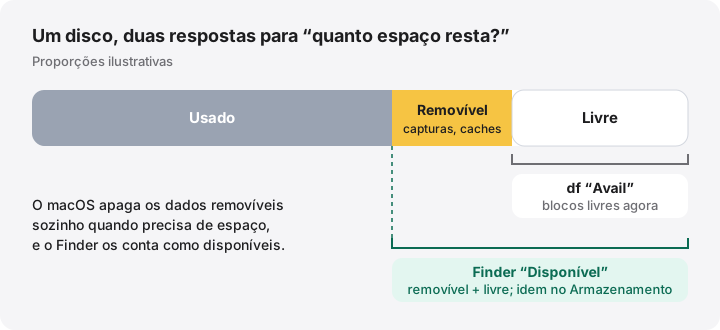
- O Finder e os ajustes de Armazenamento contam o espaço removível como disponível; o df do Terminal e o valor Livre do Utilitário de Disco, não.
- O macOS libera o espaço removível automaticamente quando um app ou uma atualização precisa dele, então raramente é preciso forçar.
- Se uma ferramenta exige espaço livre de verdade, reinicie primeiro e depois reduza as capturas locais com o tmutil.
Como verificar e liberar o espaço removível no Mac
- Compare os dois valores. Selecione o disco de inicialização no Finder e escolha Arquivo › Obter Informações para ver o espaço disponível e o removível; depois execute df -h / no Terminal para ver só o espaço livre.
- Tente a tarefa de novo. A maioria dos instaladores e apps pede espaço ao macOS de um jeito que dispara a liberação, então muitas vezes basta tentar outra vez.
- Reinicie o Mac. Reiniciar libera o swap e os arquivos temporários e dá ao macOS a chance de limpar caches de que ele não precisa mais.
- Reduza as capturas locais, se necessário. Execute tmutil thinlocalsnapshots / seguido de um tamanho em bytes e de uma urgência de 1 a 4 para pedir ao Time Machine que remova capturas.
- Libere as cópias locais de arquivos na nuvem. No Finder, clique com a tecla Control pressionada em pastas do iCloud Drive e escolha Remover Download para liberar as cópias locais sem apagá-las.
O espaço removível é armazenamento que está em uso agora, mas que o macOS trata como descartável e libera sozinho quando precisa de espaço. Costuma incluir capturas locais (snapshots) do Time Machine, alguns caches e cópias locais de arquivos do iCloud que podem ser baixadas de novo. O Finder e os ajustes de Armazenamento o contam como espaço disponível; o df do Terminal e o valor Livre do Utilitário de Disco, não. No uso do dia a dia, você não precisa fazer nada a respeito.
Em inglês, o termo é purgeable; nas versões em português do macOS, ele aparece como “removível”.
O que conta como removível?
A Apple não publica uma lista completa, e a composição muda conforme a versão do macOS e os recursos que você ativou. Na prática, o espaço removível é formado por dados que um serviço do sistema registrou como seguros para remover. Um processo em segundo plano chamado deleted acompanha esses dados, fica atento aos avisos de pouco espaço e pede a cada serviço que devolva espaço. Você pode ler a descrição curta dele com man deleted.
Conteúdo típico:
- Capturas locais do Time Machine. A Apple diz que o Mac conta o espaço usado pelas capturas como armazenamento disponível e as remove à medida que envelhecem ou quando o espaço é necessário (Sobre as capturas locais do Time Machine).
- Caches e dados temporários gerenciados pelo macOS. O guia de otimização do armazenamento da Apple diz que o macOS limpa caches e registros que podem ser apagados com segurança quando o espaço é necessário, com exemplos como arquivos temporários de bancos de dados, downloads interrompidos, atualizações do macOS e de apps já preparadas e dados de sites do Safari.
- Cópias locais de arquivos na nuvem. Com Otimizar Armazenamento do Mac ativado no iCloud Drive, os arquivos já enviados podem ser removidos do Mac e baixados de novo ao serem abertos. Dependendo da versão e dos ajustes, parte desse espaço é informada como removível.
- Mídia que você pode baixar de novo. Com Otimizar Armazenamento ativado, os filmes e séries do Apple TV que você já assistiu podem ser removidos automaticamente.
Nem tudo o que parece descartável é removível. Os seus próprios caches em ~/Library/Caches, downloads antigos e backups de iPhone são espaço usado comum até você apagá-los.
Por que o Finder e o df discordam
Cada ferramenta responde a uma pergunta um pouco diferente.
| Onde você olha | O que aparece | Inclui o removível? |
|---|---|---|
| Finder › Arquivo › Obter Informações no disco de inicialização | Disponível, com o removível entre parênteses | Sim |
| Barra de estado do Finder (Visualizar › Mostrar Barra de Estado) | Disponível | Sim |
| Ajustes do Sistema › Geral › Armazenamento | Disponível | Em geral, sim |
Terminal: df -h / |
Avail |
Não |
Terminal: diskutil info / |
Container Free Space | Não |
| Utilitário de Disco | Livre na barra de uso; Disponível, com o removível entre parênteses, nos detalhes | Livre: não; Disponível: sim |
Nos termos de desenvolvimento da Apple, o Finder informa a capacidade disponível para uso “importante”, que inclui o espaço que o sistema pode liberar, enquanto o df lê a contagem de blocos livres do sistema de arquivos. Nenhum dos dois está errado. A diferença entre eles corresponde, aproximadamente, ao espaço removível. É normal que ela vá de alguns gigabytes a dezenas de gigabytes, dependendo das capturas e caches.
Um efeito colateral: quando você apaga um arquivo que ainda está retido por uma captura local, o Disponível do Finder pode aumentar enquanto o df continua igual. Nosso guia sobre arquivos apagados que não liberam espaço trata desse caso.
Quando o macOS o libera?
O macOS libera o espaço removível sob demanda, e não num cronograma visível:
- Quando um app ou instalador pede ao sistema o espaço de que precisa, o macOS libera o suficiente para abrir espaço. A Apple diz que as capturas locais não ocupam o espaço necessário para downloads, cópias de arquivos ou instalação de software.
- Quando o espaço livre fica baixo, o processo
deletedpede aos serviços que devolvam espaço. - As capturas locais do Time Machine são removidas depois de 24 horas de qualquer forma.
Pode haver um atraso, e o valor removível mostrado pelo Finder é uma estimativa, não uma promessa. Apps que verificam o espaço livre bruto, em vez de pedir ao macOS, não disparam a liberação.
Vale a pena forçar?
Em geral, não. Se você quer instalar uma atualização ou copiar arquivos e o Finder diz que há espaço suficiente, tente: o sistema libera o que precisar. Forçar remove pontos de restauração e caches que deixam o Mac mais rápido ou mais seguro, sem ganho duradouro.
Pode ajudar quando uma ferramenta verifica o espaço livre bruto e se recusa a começar, como alguns instaladores de linha de comando, ferramentas de máquinas virtuais ou apps que criam imagens de disco grandes. Tente nesta ordem:
- Tente a tarefa mais uma vez. Ela pode já ter disparado a liberação.
- Reinicie o Mac. Isso libera o swap e os arquivos temporários.
- Reduza as capturas locais. Isto pede ao Time Machine que remova capturas até recuperar a quantidade solicitada:
tmutil thinlocalsnapshots / 20000000000 4
O primeiro número é a meta em bytes (aqui, 20 GB em unidades decimais) e o último é a urgência, de 1 a 4. O comando remove apenas as capturas locais do próprio Time Machine, e as capturas removidas não podem ser recuperadas. Seus backups do Time Machine no disco de backup não são afetados. Veja capturas locais do Time Machine para pesar os prós e contras.
- Libere as cópias locais de arquivos na nuvem com Remover Download no Finder (Suporte da Apple). Os arquivos continuam no iCloud e são baixados de novo quando abertos. Nosso guia sobre Remover Download versus apagar explica a diferença.
- Inicie uma vez no modo de segurança. A Apple observa que isso limpa alguns caches do sistema (Liberar espaço de armazenamento no Mac). Depois, reinicie normalmente.
Evite truques que enchem o disco com um arquivo temporário enorme para forçar o macOS a liberar espaço às pressas. Deixar o disco de inicialização completamente cheio pode impedir que os apps salvem e deixar o sistema instável.
Espaço removível e Dados do Sistema
Os dois valores se sobrepõem, mas não são a mesma coisa. Os Dados do Sistema são um rótulo para tudo o que os ajustes de Armazenamento não conseguem classificar, enquanto “removível” é uma propriedade de dados que o macOS pode remover. Capturas locais e caches do sistema muitas vezes são as duas coisas. É por isso que os Dados do Sistema podem diminuir sozinhos um dia depois de você apagar arquivos grandes. Veja as entradas do glossário sobre espaço removível e capturas locais para definições curtas.
Como o MoreRoom ajuda
A versão gratuita do MoreRoom mostra o que o macOS vai liberar sozinho, separado do que ele não vai, como parte de Dados do Sistema, explicados. Ela explica por que o Finder e o df discordam no seu Mac, lista as capturas locais, e a Previsão do armazenamento acompanha o espaço livre ao longo de 30 dias, com uma previsão de quando o disco vai encher. O recurso Manter na nuvem remove os downloads locais de arquivos que já estão no iCloud Drive, Dropbox, OneDrive ou Google Drive, uma pasta de cada vez, como o Remover Download do Finder; o Pro faz isso com discos inteiros na nuvem de uma vez. O MoreRoom não apaga capturas nem força a liberação de espaço; para isso, use o tmutil.
Perguntas frequentes
O que significa espaço removível no Mac?
É o espaço usado por dados que o macOS pode apagar sem perguntar, como as capturas locais do Time Machine e alguns caches. O macOS os remove automaticamente quando precisa de espaço.
Posso apagar o espaço removível manualmente?
Não diretamente, porque ele não é uma pasta. Você pode remover parte do que o compõe, por exemplo reduzindo as capturas locais com o tmutil ou usando Remover Download em arquivos do iCloud Drive.
Por que o Finder mostra mais espaço livre que o df?
O valor Disponível do Finder soma o espaço removível ao espaço livre, porque o macOS pode recuperá-lo quando precisar. O df mostra só os blocos que estão livres neste momento.
O espaço removível faz parte dos Dados do Sistema?
Os dois podem se sobrepor. Capturas locais e caches são removíveis e também estão entre o que os ajustes de Armazenamento costumam colocar em Dados do Sistema, então os dois valores estão relacionados, mas não são iguais.
Por que meu Mac não libera o espaço removível?
O macOS só o libera quando algo pede espaço, e algumas ferramentas verificam o espaço livre bruto sem pedir nada. Reinicie, tente de novo e, se necessário, reduza as capturas locais com o tmutil.