Em resumo
- O Docker Desktop guarda todas as imagens, contêineres, volumes e o cache de build numa única imagem de disco, o Docker.raw, dentro de ~/Library/Containers/com.docker.docker.
- O Docker.raw é um arquivo esparso: o Finder e o ls -l mostram o tamanho máximo, enquanto o du mostra o espaço realmente usado.
- Reduza o arquivo por dentro do Docker com docker system prune, e não apagando-o. O espaço liberado volta para o macOS em poucos minutos.
- O docker system prune mantém os volumes, a menos que você acrescente --volumes, e mesmo assim só remove volumes anônimos.
- Diminuir o limite de uso de disco ou usar Clean up data apaga a imagem de disco, então trate as duas opções como último recurso.
Como reduzir a imagem de disco do Docker Desktop no Mac
- Meça o tamanho real. Execute du -h ~/Library/Containers/com.docker.docker/Data/vms/0/data/Docker.raw para ver o espaço realmente usado, e não o máximo.
- Veja o que ocupa o espaço. Com o Docker Desktop aberto, execute docker system df para listar imagens, contêineres, volumes locais e cache de build, com o que pode ser recuperado.
- Limpe o cache de build. Execute docker builder prune. Os builds recriam o cache conforme a necessidade; o próximo build fica mais lento.
- Remova contêineres, redes e imagens sem uso. Execute docker system prune -a. Ele remove contêineres parados, redes sem uso, todas as imagens que nenhum contêiner usa e o cache de build sem uso. Os volumes são mantidos.
- Revise os volumes à parte. Execute docker volume ls, faça backup dos dados de que precisa e depois remova os volumes que não usa mais com docker volume rm.
- Espere e confira de novo. Dê alguns minutos para o Docker Desktop devolver os blocos liberados ao macOS e execute de novo du -h no Docker.raw.
O Docker Desktop para Mac roda contêineres Linux numa pequena máquina virtual, e essa máquina guarda tudo num único arquivo de imagem de disco chamado Docker.raw: imagens, contêineres, volumes e cache de build. O arquivo pode chegar a dezenas de gigabytes. A solução não é apagá-lo, e sim limpar por dentro do Docker (o famoso “prune”); o Docker Desktop então devolve o espaço liberado ao macOS.
Em outubro de 2026, isso vale para as versões atuais do Docker Desktop no macOS 27 Golden Gate, 26 Tahoe, 15 Sequoia e 14 Sonoma.
Onde fica o Docker.raw e qual é o tamanho real dele
Por padrão, a imagem de disco fica aqui:
~/Library/Containers/com.docker.docker/Data/vms/0/data/Docker.raw
Se você a moveu, Docker Desktop › Settings › Resources › Advanced mostra o local atual.
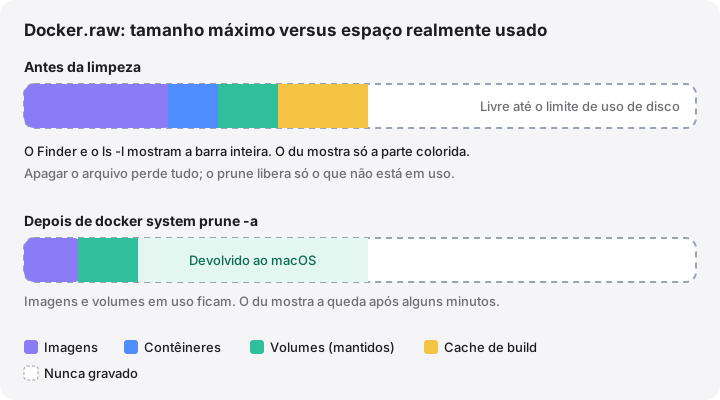
O Docker.raw é um arquivo esparso. O tamanho lógico dele é o máximo que a imagem de disco pode atingir, mas só os blocos que o Docker realmente gravou ocupam espaço no Mac. O Finder e o ls -l mostram o máximo, e é por isso que o arquivo pode assustar. Para ver o número real:
cd ~/Library/Containers/com.docker.docker/Data/vms/0/data
ls -klsh Docker.raw
du -h Docker.raw
Na saída do ls -s, o primeiro número é o espaço realmente alocado; a coluna de tamanho mostra o máximo. O du informa só o espaço alocado. As perguntas frequentes sobre Mac do próprio Docker usam a mesma verificação com ls -klsh.
Veja o que está ocupando o espaço
Com o Docker Desktop aberto, peça ao Docker um detalhamento:
docker system df
docker system df -v
O primeiro comando lista Images, Containers, Local Volumes e Build Cache, com o tamanho total e uma coluna RECLAIMABLE para o que não está em uso. A versão com -v lista cada imagem, contêiner e volume individualmente, o que ajuda a achar aquela imagem esquecida de 10 GB ou um volume grande de um projeto antigo.
Limpe, do mais leve ao mais completo
Todos estes comandos apagam de forma definitiva: não existe Lixo para objetos do Docker. Imagens podem ser baixadas ou recriadas de novo; volumes, não.
Cache de build
Se você cria imagens localmente, o cache de build costuma ser o item maior.
docker builder prune
Ele pede confirmação e depois remove o cache de build sem uso. Acrescente --all para uma limpeza mais completa. Os próximos builds demoram mais enquanto o cache se refaz.
Contêineres parados, redes e imagens sem uso
docker system prune
docker system prune -a
O docker system prune simples remove contêineres parados, redes que nenhum contêiner usa, imagens órfãs (sem tag) e o cache de build sem uso. Com -a, ele também remove todas as imagens que não são usadas por pelo menos um contêiner, o que costuma liberar mais espaço. O que você precisar depois é baixado ou criado de novo. Veja o guia de limpeza do Docker e a referência do docker system prune.
Volumes: revise antes de remover
Os volumes guardam dados que não podem ser recriados, como um banco de dados local. É por isso que o Docker nunca os remove por padrão.
docker volume ls
docker volume rm <name>
O docker system prune --volumes acrescenta apenas os volumes anônimos que nenhum contêiner usa. O docker volume prune se comporta da mesma forma; o docker volume prune --all também remove os volumes nomeados que nenhum contêiner está usando. Faça backup antes de tudo o que for importante.
| Comando | Contêineres | Imagens | Cache de build | Volumes |
|---|---|---|---|---|
docker system prune |
Parados | Só as órfãs | Sem uso | Mantidos |
docker system prune -a |
Parados | Todas sem uso | Sem uso | Mantidos |
docker system prune -a --volumes |
Parados | Todas sem uso | Sem uso | Anônimos, sem uso |
docker volume prune --all |
— | — | — | Todos sem uso |
Quando o espaço não volta
A limpeza libera blocos dentro da máquina virtual, e o Docker Desktop os devolve ao macOS em segundo plano. O Docker avisa que isso pode levar alguns minutos. Confira de novo com du -h Docker.raw. Se o número não mudar depois de um tempo, encerre e reabra o Docker Desktop.
O Finder continua mostrando o tamanho máximo do arquivo, aconteça o que acontecer lá dentro, então acompanhe o progresso pelo du, e não pelo Finder.
Limite ou mova a imagem de disco
Em Settings › Resources › Advanced, as versões recentes chamam o ajuste de Disk usage limit (nas antigas, Disk image size). Ele define o máximo que a imagem de disco pode crescer. As perguntas frequentes do Docker para Mac avisam que reduzir o máximo apaga a imagem de disco atual, e com ela todas as imagens, contêineres e volumes. Limpe primeiro, exporte o que precisar e só então diminua o valor.
O mesmo painel tem Disk image location. Use o botão Browse para mover o Docker.raw para um volume interno maior ou um SSD externo. Não mova o arquivo pelo Finder: o Docker Desktop pode perdê-lo de vista.
A opção de reinício
A tela Troubleshoot do Docker Desktop (abra pelo menu da baleia na barra de menus ou pelo ícone de ponto de interrogação perto do canto superior direito do Dashboard) tem a opção Clean up data, chamada Clean / Purge data nas versões antigas. Segundo a página de solução de problemas do Docker, ela destrói todos os contêineres e imagens locais, mas preserva seus ajustes. Como os volumes ficam na mesma imagem de disco, considere que eles também vão embora. Use essa opção só quando não se importar em começar do zero.
Reset to factory defaults, no mesmo menu, também redefine todos os ajustes.
Alternativas que gerenciam o disco de outra forma
- O OrbStack guarda contêineres, imagens e máquinas Linux em
~/Library/Group Containers/HUAQ24HBR6.dev.orbstack/data. A documentação dele descreve um gerenciamento dinâmico de disco, em que o uso cresce e diminui conforme a necessidade. Limpe pelo OrbStack ou com os mesmos comandosdocker; apagar o arquivo de dados faz perder tudo o que está dentro. - O Colima é um runtime gratuito de linha de comando que guarda as máquinas virtuais em
~/.colima. Os comandos prune dodockerfuncionam do mesmo jeito,colima prunelimpa os downloads em cache do Colima ecolima deleteremove um perfil com todos os dados dele.
Os dois usam a CLI padrão do docker, então tudo o que foi dito acima sobre limpeza, volumes e cache de build continua valendo.
Como o MoreRoom ajuda
A versão gratuita do MoreRoom encontra a imagem de disco do Docker Desktop e a marca como “Revisar antes”, lembrando que é melhor limpar por dentro do que apagar o arquivo. Quando você decide limpá-la, o MoreRoom executa o próprio comando do Docker, docker system prune --all --force: contêineres parados, redes sem uso, imagens sem uso e o cache de build são removidos, e os volumes são mantidos. Esse comando é definitivo e está sinalizado como tal. O MoreRoom também reconhece os dados do OrbStack e do Colima, marcados como “Revisar antes”.
O MoreRoom não apaga o Docker.raw, não remove volumes nem altera o limite de uso de disco do Docker. O Pro acrescenta o Coletor, para limpar vários itens de uma vez, e o modo meta.
Perguntas frequentes
Posso apagar o Docker.raw?
Pode, mas você perde todas as imagens, contêineres e volumes que estão nele, e o Docker Desktop cria um arquivo novo e vazio. Prefira limpar por dentro do Docker. Se quiser mesmo recomeçar do zero, use Clean up data no menu Troubleshoot do Docker Desktop, que mantém seus ajustes.
Por que o Finder diz que o Docker.raw é bem maior do que o Docker informa?
O Docker.raw é um arquivo esparso. O Finder e o ls -l mostram o tamanho máximo, definido pelo limite de uso de disco, enquanto o du e o ls -s mostram os blocos realmente gravados no disco.
O docker system prune apaga meus volumes?
Não por padrão. Com --volumes, ele também remove os volumes anônimos que nenhum contêiner usa. Volumes nomeados, como o volume de um banco de dados que você criou, só são removidos com docker volume prune --all ou docker volume rm.
Por que meu espaço livre não aumentou depois da limpeza?
O Docker Desktop devolve o espaço liberado ao macOS em segundo plano, o que pode levar alguns minutos. Confira de novo com du -h no Docker.raw. Se nada mudar, reinicie o Docker Desktop. O espaço também só é liberado quando as imagens são de fato apagadas, e não apenas perdem a tag.
É seguro diminuir o limite de uso de disco?
Só se você puder perder o que está dentro. A documentação do Docker para Mac avisa que reduzir o tamanho máximo apaga a imagem de disco atual, com todas as imagens, contêineres e volumes.