En bref
- Docker Desktop range toutes les images, tous les conteneurs, volumes et caches de build dans une seule image disque, Docker.raw, dans ~/Library/Containers/com.docker.docker.
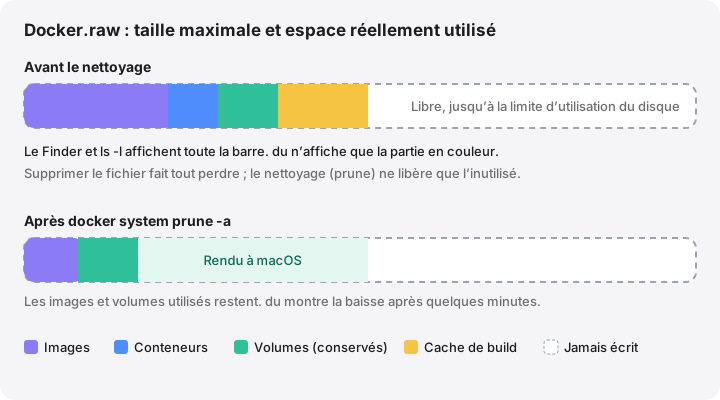
- Docker.raw est un fichier creux : le Finder et ls -l affichent sa taille maximale, du affiche l’espace qu’il occupe réellement.
- Réduisez-le depuis Docker avec docker system prune, pas en supprimant le fichier. L’espace libéré revient à macOS en quelques minutes.
- docker system prune conserve les volumes, sauf si vous ajoutez --volumes, et même dans ce cas il ne supprime que les volumes anonymes.
- Baisser la limite d’utilisation du disque ou utiliser Clean up data efface l’image disque : gardez ces deux options en dernier recours.
Comment réduire l’image disque de Docker Desktop sur Mac
- Mesurer la taille réelle. Exécutez du -h ~/Library/Containers/com.docker.docker/Data/vms/0/data/Docker.raw pour voir l’espace réellement utilisé, et non le maximum.
- Voir ce qui occupe l’espace. Docker Desktop ouvert, exécutez docker system df pour lister les images, conteneurs, volumes locaux et le cache de build, avec la part récupérable.
- Vider le cache de build. Exécutez docker builder prune. Le cache se reconstitue au fil des builds ; le build suivant est plus lent.
- Nettoyer conteneurs, réseaux et images inutilisés. Exécutez docker system prune -a. La commande supprime les conteneurs arrêtés, les réseaux inutilisés, toutes les images qu’aucun conteneur n’utilise et le cache de build inutilisé. Les volumes sont conservés.
- Examiner les volumes à part. Exécutez docker volume ls, sauvegardez les données dont vous avez besoin, puis supprimez les volumes devenus inutiles avec docker volume rm.
- Patienter, puis vérifier de nouveau. Laissez quelques minutes à Docker Desktop pour rendre les blocs libérés à macOS, puis relancez du -h sur Docker.raw.
Docker Desktop pour Mac exécute les conteneurs Linux dans une petite machine virtuelle, et cette machine stocke tout dans un seul fichier image disque, Docker.raw : images, conteneurs, volumes et cache de build. Le fichier peut atteindre plusieurs dizaines de gigaoctets. La solution n’est pas de le supprimer mais de faire le ménage depuis Docker (les commandes prune) ; Docker Desktop rend ensuite l’espace libéré à macOS.
En octobre 2026, cela vaut pour les versions actuelles de Docker Desktop sous macOS 27 Golden Gate, 26 Tahoe, 15 Sequoia et 14 Sonoma. L’interface de Docker Desktop étant en anglais, les noms de menus sont donnés tels quels.
Où se trouve Docker.raw, et quelle est sa taille réelle
Par défaut, l’image disque se trouve ici :
~/Library/Containers/com.docker.docker/Data/vms/0/data/Docker.raw
Si vous l’avez déplacée, Docker Desktop › Settings › Resources › Advanced indique son emplacement actuel.
Docker.raw est un fichier creux (sparse file). Sa taille logique correspond au maximum que l’image disque peut atteindre, mais seuls les blocs réellement écrits par Docker occupent de la place sur votre Mac. Le Finder et ls -l affichent ce maximum, d’où un chiffre qui peut inquiéter. Pour voir la valeur réelle :
cd ~/Library/Containers/com.docker.docker/Data/vms/0/data
ls -klsh Docker.raw
du -h Docker.raw
Dans la sortie de ls -s, le premier nombre correspond à l’espace réellement alloué ; la colonne de taille affiche le maximum. du n’indique que l’espace alloué. La FAQ Mac de Docker utilise la même vérification avec ls -klsh.
Voir ce qui occupe l’espace
Docker Desktop ouvert, demandez le détail à Docker :
docker system df
docker system df -v
La première commande liste Images, Containers, Local Volumes et Build Cache, avec une taille totale et une colonne RECLAIMABLE pour ce qui n’est pas utilisé. La version -v détaille chaque image, conteneur et volume, ce qui aide à repérer une image de 10 Go oubliée ou un gros volume d’un ancien projet.
Faire le ménage, du plus léger au plus complet
Toutes ces commandes suppriment définitivement : les objets Docker ne passent pas par la corbeille. Les images peuvent être retéléchargées ou reconstruites ; les volumes, non.
Cache de build
Si vous construisez des images en local, le cache de build est souvent le plus gros poste.
docker builder prune
La commande demande une confirmation, puis supprime le cache de build inutilisé. Ajoutez --all pour un nettoyage plus poussé. Les builds suivants sont plus longs, le temps que le cache se reconstitue.
Conteneurs arrêtés, réseaux et images inutilisés
docker system prune
docker system prune -a
docker system prune seul supprime les conteneurs arrêtés, les réseaux qu’aucun conteneur n’utilise, les images orphelines (sans tag) et le cache de build inutilisé. Avec -a, il supprime aussi toutes les images qu’aucun conteneur n’utilise, ce qui libère généralement le plus de place. Tout ce dont vous aurez besoin plus tard sera retéléchargé ou reconstruit. Voir le guide de nettoyage de Docker et la référence de docker system prune.
Volumes : vérifiez avant de supprimer
Les volumes contiennent des données impossibles à reconstruire, comme une base de données locale. C’est pourquoi Docker ne les supprime jamais par défaut.
docker volume ls
docker volume rm <name>
docker system prune --volumes n’ajoute que les volumes anonymes qu’aucun conteneur n’utilise. docker volume prune se comporte de la même façon ; docker volume prune --all supprime aussi les volumes nommés qu’aucun conteneur n’utilise. Sauvegardez d’abord tout ce qui compte pour vous.
| Commande | Conteneurs | Images | Cache de build | Volumes |
|---|---|---|---|---|
docker system prune |
Arrêtés | Orphelines seulement | Inutilisé | Conservés |
docker system prune -a |
Arrêtés | Toutes les inutilisées | Inutilisé | Conservés |
docker system prune -a --volumes |
Arrêtés | Toutes les inutilisées | Inutilisé | Anonymes, inutilisés |
docker volume prune --all |
— | — | — | Tous les inutilisés |
Quand l’espace ne revient pas
Le nettoyage libère des blocs à l’intérieur de la machine virtuelle, et Docker Desktop les rend à macOS en arrière-plan. Docker précise que cela peut prendre quelques minutes. Vérifiez de nouveau avec du -h Docker.raw. Si le chiffre n’a pas bougé au bout d’un moment, quittez puis rouvrez Docker Desktop.
Le Finder continue d’afficher la taille maximale du fichier quoi qu’il se passe à l’intérieur : jugez donc les progrès avec du, pas avec le Finder.
Limiter ou déplacer l’image disque
Dans Settings › Resources › Advanced, les versions récentes appellent ce réglage Disk usage limit (Disk image size dans les anciennes versions). Il fixe la taille maximale que peut atteindre l’image disque. La FAQ Mac de Docker prévient que réduire ce maximum supprime l’image disque actuelle, et avec elle toutes les images, tous les conteneurs et volumes qu’elle contient. Faites d’abord le ménage, exportez ce dont vous avez besoin, et seulement ensuite baissez la limite.
Le même panneau propose Disk image location. Utilisez son bouton Browse pour déplacer Docker.raw vers un volume interne plus grand ou un SSD externe. Ne déplacez pas le fichier dans le Finder : Docker Desktop risque de ne plus le retrouver.
L’option de réinitialisation
L’écran Troubleshoot de Docker Desktop (accessible depuis le menu en forme de baleine dans la barre des menus, ou depuis l’icône en point d’interrogation en haut à droite du Dashboard) propose Clean up data, appelé Clean / Purge data dans les anciennes versions. D’après la page de dépannage de Docker, cette option détruit tous les conteneurs et images locaux tout en conservant vos réglages. Comme les volumes se trouvent dans la même image disque, partez du principe qu’ils disparaissent aussi. Ne l’utilisez que si vous êtes prêt à repartir de zéro.
Reset to factory defaults, dans le même menu, réinitialise en plus tous les réglages.
Des alternatives qui gèrent l’espace autrement
- OrbStack stocke ses conteneurs, images et machines Linux dans
~/Library/Group Containers/HUAQ24HBR6.dev.orbstack/data. Sa documentation décrit une gestion dynamique du disque : l’occupation augmente et diminue selon les besoins. Faites le ménage depuis OrbStack ou avec les mêmes commandesdocker; supprimer le fichier de données fait perdre tout ce qu’il contient. - Colima est un runtime gratuit en ligne de commande qui garde ses machines virtuelles dans
~/.colima. Les commandesdockerde nettoyage fonctionnent de la même façon,colima prunevide les téléchargements mis en cache par Colima, etcolima deletesupprime un profil avec toutes ses données.
Les deux utilisent la CLI docker standard : tout ce qui précède sur le nettoyage, les volumes et le cache de build reste valable.
Comment MoreRoom vous aide
La version gratuite de MoreRoom repère l’image disque de Docker Desktop et l’étiquette « À vérifier », avec le rappel qu’il vaut mieux faire le ménage que supprimer le fichier. Si vous choisissez de la nettoyer, MoreRoom exécute la commande officielle de Docker, docker system prune --all --force : les conteneurs arrêtés, les réseaux inutilisés, les images inutilisées et le cache de build sont supprimés, et les volumes sont conservés. Cette commande est définitive et signalée comme telle. MoreRoom reconnaît aussi les données d’OrbStack et de Colima, étiquetées « À vérifier ».
MoreRoom ne supprime pas Docker.raw, ne retire pas les volumes et ne modifie pas la limite d’utilisation du disque de Docker. Pro ajoute le Collecteur, pour nettoyer plusieurs éléments d’un coup, et le mode objectif.
Questions fréquentes
Puis-je supprimer Docker.raw ?
Oui, mais vous perdez toutes les images, tous les conteneurs et volumes qu’il contient, et Docker Desktop crée un nouveau fichier vide. Faites plutôt le ménage depuis Docker. Si vous voulez vraiment repartir de zéro, utilisez Clean up data dans le menu Troubleshoot de Docker Desktop, qui conserve vos réglages.
Pourquoi le Finder indique-t-il un Docker.raw bien plus gros que ce que Docker annonce ?
Docker.raw est un fichier creux. Le Finder et ls -l affichent sa taille maximale, fixée par la limite d’utilisation du disque, tandis que du et ls -s affichent les blocs réellement écrits sur votre disque.
docker system prune supprime-t-il mes volumes ?
Pas par défaut. Avec --volumes, il supprime aussi les volumes anonymes qu’aucun conteneur n’utilise. Les volumes nommés, comme le volume d’une base de données que vous avez créé, ne sont supprimés que par docker volume prune --all ou docker volume rm.
Pourquoi l’espace libre n’a-t-il pas augmenté après le nettoyage ?
Docker Desktop rend l’espace libéré à macOS en arrière-plan, ce qui peut prendre quelques minutes. Vérifiez de nouveau avec du -h sur Docker.raw. Si rien ne change, redémarrez Docker Desktop. L’espace n’est par ailleurs libéré que si les images sont réellement supprimées, pas seulement privées de leur tag.
Peut-on baisser la limite d’utilisation du disque sans risque ?
Seulement si vous pouvez perdre ce qu’elle contient. La documentation Mac de Docker prévient que réduire la taille maximale supprime l’image disque actuelle, avec toutes ses images, ses conteneurs et ses volumes.