要点速览
- macOS 需要可用空间才能正常工作:交换文件、“时间机器”快照、缓存、聚焦和软件更新都会用到它。
- 比较实用的目标是保留磁盘容量的 10%–15% 左右,而且任何 Mac 都不要明显低于 20–30 GB。
- 进行 macOS 重大升级前,请预留 40 GB 或更多空间,用来暂存新系统。
- 空间不足的表现包括:更新失败、App 意外退出、内存压力大时运行缓慢,以及“照片”或“邮件”无法同步。
- “释放内存”工具和手动开启 TRIM 都不是办法;Apple 的固态硬盘会自行处理 TRIM,macOS 也会自行管理内存。
如何查看并保持 Mac 有足够的可用空间
- 查看真实的可用空间. 打开“磁盘工具”并选择启动宗卷,或在“终端”中运行 df -h /。“系统设置”›“通用”›“储存空间”也会显示空间被什么占用。
- 查看交换文件用量. 打开“活动监视器”,点按“内存”,查看底部的“已使用的交换”。繁重工作时有几 GB 属于正常;如果持续增长,说明内存压力较大。
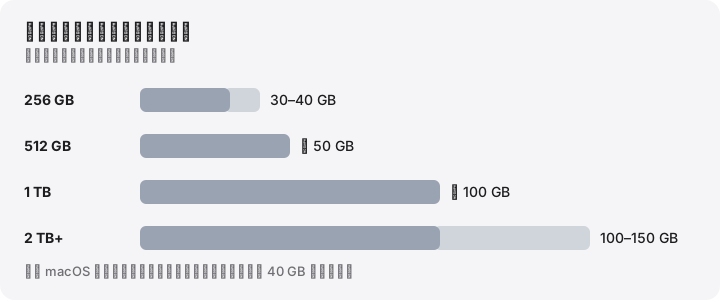
- 为你的磁盘设定目标. 256 GB 的 Mac 大约保留 30–40 GB,512 GB 保留约 50 GB,1 TB 或更大的保留约 100 GB。
- 先从最安全的项目释放空间. 清倒废纸篓,移除旧的安装器和 iPhone 备份,释放云端文件的本地副本,并清理可重建的开发者缓存。
- 关注变化趋势. 每周查看一次可用空间,或使用能记录可用空间的工具,这样就能在磁盘存满之前发现持续增长。
macOS 没有固定的最低空间要求,但它确实需要工作余量。比较实用的规则是:保留磁盘容量的 10%–15% 左右,任何 Mac 都不要明显低于 20–30 GB,进行 macOS 重大升级前保留 40 GB 或更多。低于这个水平,macOS 仍然可以运行,但更新会失败,内存不足时 App 会被退出,日常操作也会变慢。
这些是经验值,并非 Apple 公布的数字。Apple 没有公布可用空间目标。下面会解释这些数字从何而来,方便你根据自己的使用方式进行调整。
macOS 会把可用空间用在哪里
可用空间并不是闲着的。macOS 的好几个部分会不断借用它,稍后再归还。
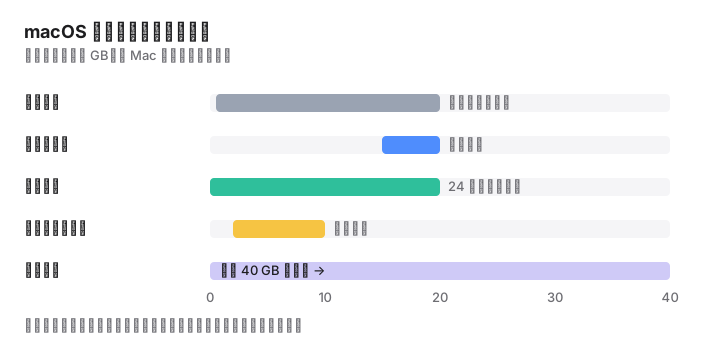
- 交换文件。当 App 需要的内存超过 Mac 实际拥有的内存时,macOS 会先压缩内存,然后把一部分写入 VM 宗卷上的交换文件(在“活动监视器”中显示为“已使用的交换”)。在繁忙的 Mac 上通常有几 GB;在 8 GB 内存的 Mac 上运行大型 App 或打开大量浏览器标签页时,可能达到 10–20 GB。重新启动后它会再次缩小。参见交换文件。
- 软件更新。小版本更新在准备阶段需要约 15–20 GB 工作空间,重大升级需要的明显更多。参见macOS 更新需要多少空间。
- “时间机器”本地快照。如果你使用“时间机器”,macOS 会在启动磁盘上保留每小时的快照约 24 小时。它们会保留你此后删除或更改过的文件。空间不足时,macOS 会移除它们。参见本地快照。
- 缓存和临时文件。App 和 macOS 会缓存下载内容、缩略图和编译后的代码。它们可以重建,但很快又会出现。
- 聚焦。搜索索引会随文件增多而变大,重大升级后往往会重建,暂时占用额外空间。
- 新的系统资源。对于 macOS 27,Apple 表示 Apple 智能需要最多 8 GB,部分 Mac 上最多 14 GB,模型会在升级后下载。
还要加上你自己的需要:导出视频、解压归档或下载大文件时,原文件和结果都需要同时占用空间。
磁盘快满时 APFS 会怎样
APFS 让同一容器中的所有宗卷共享可用空间,因此系统、数据、VM、Preboot 和恢复宗卷都从同一个空间池中取用。空间池缩小时,macOS 会开始自行回收能回收的空间:移除“时间机器”本地快照,清除部分缓存;如果开启了“优化 Mac 储存空间”,还会把 iCloud 云盘中的文件移出本机。这些可以回收的空间,就是 Apple 所说的可清除空间。
回收需要时间,而且能回收的有限。如果磁盘快满时内存压力上升,macOS 就无法扩大交换文件。它可能会提示系统的应用程序内存已用完,并请你退出 App;在较新的版本中,它还可能自行退出部分 App。向快满的固态硬盘写入数据也可能变慢,因为硬盘可用的空闲块更少了。
Howard Oakley 的分析文章 How much free space does an APFS disk need? 估计,更新期间系统宗卷的峰值需求约为 40 GB,另外还需要留给交换文件、快照和缓存的空间。他建议启动磁盘尽量保留约 100 GB 可用空间,他自己保留得更多。大多数人用不了这么多,下面的经验规则就是由此而来。
可用空间不足的表现
- “软件更新”提示储存空间不足,或者升级卡住。
- 收到磁盘快满的通知。
- App 意外退出,或出现“应用程序内存已用完”的窗口。
- 打开很多 App 时 Mac 变慢,“活动监视器”中的内存压力显示为黄色或红色。
- “照片”、“邮件”或 iCloud 云盘停止同步;“时间机器”备份失败。
- 存储、导出或下载时因磁盘已满而失败。
实用的经验规则
固定开销(交换文件、更新、快照)在每台 Mac 上大致相同,所以小容量磁盘需要保留的比例比大容量磁盘更高。
| 磁盘容量 | 建议保留的可用空间 | 原因 |
|---|---|---|
| 256 GB | 30–40 GB(约 12%–15%) | 足以应付交换文件、小版本更新和快照 |
| 512 GB | 约 50 GB(10%) | 为更大的缓存和导出留出空间 |
| 1 TB | 约 100 GB(10%) | 处理视频、虚拟机和 Xcode 都很从容 |
| 2 TB 或更大 | 100–150 GB | 固定开销不再增长 |
| 重大升级前 | 40 GB 或更多 | 新系统要与旧系统并存暂存 |
如果你经常处理视频、虚拟机、Docker 或 Xcode,请再加上你最大的工作文件或构建的大小。
用好 256 GB 的 Mac
在我们检查过的一台运行 macOS 27.0.1 的 Mac 上,密封的系统宗卷占用 13.7 GB,Preboot 占用 10.9 GB,恢复宗卷占用 1.5 GB,这还不算交换文件、Apple 智能模型、缓存或你自己的任何一个 App。具体数字因机器而异,但系统及其支持宗卷大约会占用几十 GB。这样留给 App 和文件的大约只有 200 GB,其中还要保留 30–40 GB 的可用空间。
在小容量磁盘上最有效的做法:
- 为 iCloud 云盘和“照片”开启“优化 Mac 储存空间”,让原件存放在 iCloud 中。参见移除下载与删除的区别。
- 把大型媒体图库和旧项目放到外置驱动器上。
- 删除旧的 iPhone 和 iPad 备份,以及旧的
Install macOS(安装 macOS)App。 - 如果你开发软件,请定期清理 Xcode 的 DerivedData 和旧模拟器;参见 Xcode 储存空间。
- 偶尔重新启动:这会释放交换文件和临时文件。
如何监控可用空间
- 系统设置 › 通用 › 储存空间会显示各个类别和建议。
- “磁盘工具”显示宗卷的可用空间,不会把可清除空间算作可用。
- 活动监视器 › 内存会显示内存压力和“已使用的交换”(Apple 的指南)。
- 在“终端”中,以下命令只读取信息:
df -h /                  # 启动磁盘的可用空间
sysctl vm.swapusage      # 正在使用的交换空间
tmutil listlocalsnapshots /   # “时间机器”本地快照
不必理会的说法
- “释放内存”App 并不会释放磁盘空间。macOS 有意把闲置内存用作缓存;清空它只会让 App 重新载入数据。
- “你需要开启 TRIM”。macOS 会为 Apple 的内置固态硬盘自动开启 TRIM。
trimforce只用于部分第三方固态硬盘。 - “给 Mac 做磁盘碎片整理”。固态硬盘上的 APFS 不需要这样做。
- “删除交换文件”。它们位于受保护的 VM 宗卷上,由 macOS 管理,重新启动后会缩小。手动删除既不安全,也没有用。
MoreRoom 能帮上什么忙
MoreRoom 免费提供的“储存空间天气”会记录 30 天内的可用空间,按当前速度预测磁盘何时存满,并显示本周增长的项目;可选的空间不足提醒会在你触及底线之前提醒你。“系统数据详解”视图会拆解交换文件、睡眠镜像、快照、Preboot 和恢复分区,并说明 macOS 会自行清除哪些内容。规则会把项目标为“可安全移除”或“请先检查”;所有内容都会先移到废纸篓,并且可以撤销。Pro 版的“目标模式”会挑选最安全的项目,帮你达成 40 GB 之类的目标。MoreRoom 不会释放内存、不会给 Mac“提速”,也不会删除快照。
常见问题
Mac 应该保留多少可用空间?
大约为磁盘容量的 10%–15%,任何 Mac 都不要明显低于 20–30 GB。进行 macOS 重大升级前保留 40 GB 或更多。这些是经验值,并非 Apple 公布的数字。
磁盘快满了会让 Mac 变慢吗?
有可能。内存不足时,macOS 会把交换数据写入磁盘;剩余空间很少时,这一步很难完成,App 就会变慢或被退出。更新、备份和索引也会停滞。
需要为 Mac 的固态硬盘手动执行 TRIM 吗?
不需要。macOS 会在 Apple 的内置固态硬盘上自动启用 TRIM。trimforce 命令只适用于部分第三方固态硬盘。
“释放内存”类 App 对储存空间或速度有帮助吗?
没有帮助。macOS 会有意将闲置内存用作缓存,并在需要时释放。清空内存不会释放磁盘空间,通常还会让系统暂时变慢。
256 GB 的 Mac 够用吗?
如果主要是浏览网页、办公和使用云端文件,只要稍加注意就够用。系统本身就要占用几十 GB,所以照片图库、视频、游戏和软件开发会很快填满 256 GB。