要点速览
- “移除下载”只释放本地副本。文件在访达中的名称和位置不变,仍保留在 iCloud 中,打开时会再次下载。
- “删除”会把文件从所有设备上的 iCloud 云盘中移除。30 天内可以在 iCloud.com 的“最近删除”中恢复。
- macOS Sequoia 新增的“保留下载”可以固定文件或文件夹,“优化 Mac 储存空间”永远不会移除它们。
- Dropbox、OneDrive 和 Google Drive 也提供同样的功能,分别叫“仅在线”“释放空间”和“可离线使用”,都基于 Apple 的 File Provider。
- 已移除下载的文件不在你的 Mac 上,因此“时间机器”无法在本机备份它。
如何用“移除下载”释放空间而不删除任何文件
- 确认文件已上传完成. 在访达中使用列表视图,选取“显示”›“查看显示选项”›“iCloud 状态”。跳过所有标为“正在等待上传”的项目。
- 按住 Control 键点按文件或文件夹. 在 iCloud 云盘中(如果桌面和文稿与 iCloud 同步,也可以在这两个文件夹中),按住 Control 键点按只想保留在云端的项目。
- 选取“移除下载”. 项目仍在访达中的原位置,旁边会出现一个云朵图标,它占用的本地空间随之释放。
- 固定需要离线使用的内容. 按住 Control 键点按始终要留在 Mac 上的文件或文件夹,然后选取“保留下载”。“优化 Mac 储存空间”不会动它们。
- 其他云盘使用各自的选项. Dropbox 选择“设为仅在线访问”,OneDrive 选择“释放空间”,Google Drive 将“离线访问”设为“仅在线”。
“移除下载”会释放文件在 Mac 上占用的空间,并把它留在 iCloud 中:文件在访达中的名称、图标和位置都不变,打开时会再次下载。“删除”(移到废纸篓)则会把文件从所有登录了你的 Apple 账户的设备上的 iCloud 云盘中移除。如果你只是想拿回空间,几乎总是应该选“移除下载”。
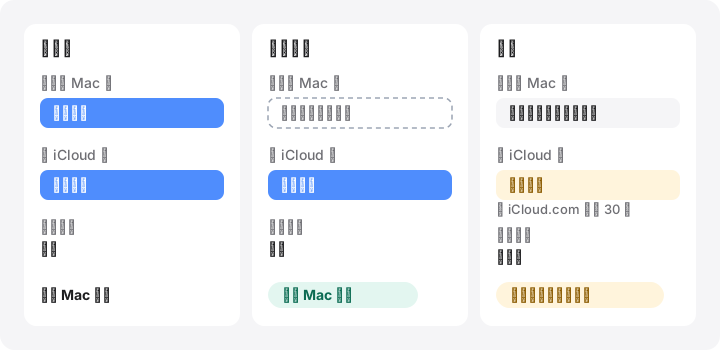
“移除下载”做了什么
当你在 iCloud 云盘中按住 Control 键点按一个项目并选取“移除下载”时,macOS 会把它的数据移出本机。剩下的是一个无数据文件:名称、大小、日期和图标都还在,聚焦通常也还能找到它,但内容只存在于 iCloud 中。打开它时,macOS 会在后台重新下载。
有几点后果值得了解:
- 打开它需要联网。在飞机上,已移出本机的文件就无法打开了。
- “时间机器”无法从这台 Mac 备份它。数据不在本机。你的副本存放在 iCloud 中,所以对于重要的工作文件,请确认你能接受这一点。
- 只对已上传的文件有效。标为“正在等待上传”的项目仍然只存在于你的 Mac 上。
“删除”做了什么
把 iCloud 云盘中的项目移到废纸篓,会把它从 iCloud 云盘中删除,因此也会从你的 iPhone、iPad 和其他 Mac 上删除。在 Mac 上,它会留在废纸篓中,直到你清倒废纸篓。之后 Apple 还会保留一段时间:在 iCloud.com 上打开“最近删除”,就能恢复过去 30 天内删除的文件。超过 30 天,或者你在“最近删除”中将其删除后,文件就会永久消失。
删除才会最终释放你的 iCloud 储存方案中的空间;“移除下载”不会改变它。请根据问题选择操作:Mac 满了 → 移除下载;iCloud 方案满了 → 删除不再需要的内容。
优化 Mac 储存空间
在系统设置 ›[你的名字]› iCloud › 云盘(部分旧版本中称为“iCloud 云盘”)中,你会找到“优化 Mac 储存空间”。开启后,按照 Apple 的说法,Mac 会在需要更多空间时自动将文稿储存在 iCloud 中:磁盘空间紧张时,最近没有打开过的旧文件会被自动移出本机。关闭后,iCloud 云盘会尽量在本地保留所有内容的完整副本,“移除下载”可能不会出现。
“优化 Mac 储存空间”是循序渐进的,而且只在空间紧张时才起作用,所以不会一下子释放 50 GB。“移除下载”就是同一件事的即时手动版本。
iCloud 中的桌面与文稿
在同一个云盘设置中,“桌面与文稿文件夹”会把这两个文件夹移到 iCloud 云盘中。它们在访达中的位置不变,但桌面和“文稿”中的每个文件现在都是 iCloud 文件:可以对它们使用“移除下载”,“优化 Mac 储存空间”可能会把它们移出本机,删除它们也会在所有设备上删除。
如果你关闭这个选项,Apple 的桌面与文稿指南说明,你的文件会留在 iCloud 云盘中,并会在个人文件夹中新建空的“桌面”和“文稿”文件夹。你需要自己把文件移回来,并先确认有足够的空间。
把文件留在 Mac 上:保留下载
从 macOS Sequoia 开始,访达提供“保留下载”。在 iCloud 云盘中按住 Control 键点按一个文件或文件夹并选取它,即使“优化 Mac 储存空间”需要空间,这个项目也会一直保持已下载状态。再次选取即可取消。Apple 在在 iCloud 云盘中使用文件夹和文件中介绍了这一功能。在 macOS Sonoma 及更早版本中没有固定功能,要确保保留本地副本,唯一的办法是关闭“优化 Mac 储存空间”。
查看哪些内容在本地:访达状态图标
在访达窗口中选择列表视图,然后选取显示 › 查看显示选项,勾选“iCloud 状态”。Apple 在检查 iCloud 云盘文件和文件夹的状态中列出了各个图标:
| 图标或状态 | 含义 | 占用这台 Mac 的空间吗? |
|---|---|---|
| 无图标 | 已下载且是最新的 | 是 |
| 云朵(在 iCloud 中) | 只储存在 iCloud 中 | 几乎不占用 |
| 保留下载 | 已固定,永远不会被自动移出 | 是 |
| 正在等待上传 | 尚未存到 iCloud | 是,而且这是唯一的副本 |
| 饼图 | 正在上传或下载 | 变化中 |
| 不合格 | 无法储存在 iCloud 中(例如超过 50 GB) | 是 |
访达的“大小”栏往往仍显示已移出文件的完整大小,而“显示简介”会显示它实际只占用了多少磁盘空间。这就是为什么访达中的文件夹大小与磁盘的可用空间并不总是对得上。
Dropbox、OneDrive 和 Google Drive 也是同样的思路
在当前的 macOS 上,iCloud 云盘和主要的第三方服务都运行在 Apple 的 File Provider 系统之上。它们的文件夹位于 ~/Library/CloudStorage(iCloud 云盘本身位于 ~/Library/Mobile Documents),并且都支持“在访达中可见、但只储存在线上”的文件。
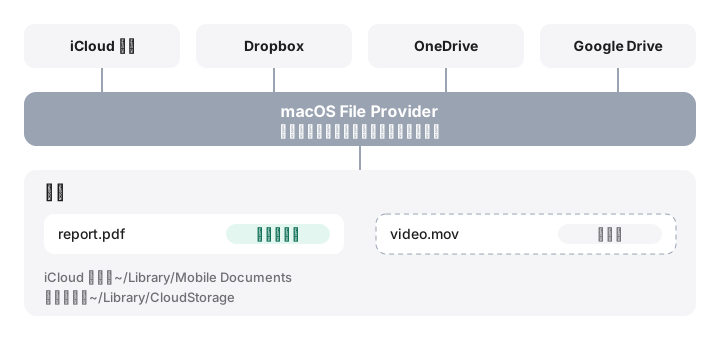
| 服务 | 释放空间(保留在云端) | 保留在这台 Mac 上 | 官方帮助 |
|---|---|---|---|
| iCloud 云盘 | 移除下载 | 保留下载 | Apple |
| Dropbox | 设为仅在线访问(Make online-only) | 设为可离线访问(Make available offline) | Dropbox |
| OneDrive | 释放空间(文件随选) | 始终保留在此设备上 | Microsoft |
| Google Drive | 离线访问 › 仅在线(流式传输模式) | 离线访问 › 可离线使用 |
细节略有不同。磁盘空间不足时,Dropbox 可能会自动把未标记为可离线访问的文件切换为仅在线。Google Drive 的镜像模式按设计会在本地保留“我的云端硬盘”的完整副本;只有流式传输模式才会让文件只保留在线上。无论哪种情况,在文件夹中删除文件都会把它从云端删除,而且每个服务都有各自的已删除文件恢复期限。
切勿在“终端”中删除 ~/Library/CloudStorage 或 ~/Library/Mobile Documents 里的内容来清理空间。这些是正在同步的文件夹,不是缓存。
MoreRoom 能帮上什么忙
MoreRoom 的扫描会显示各个云盘的本地副本占用了多少空间,让你看清是 iCloud 云盘、Dropbox、OneDrive 还是 Google Drive 在填满你的 Mac。免费提供的“保留在云端”功能会替你完成“移除下载”这一步,一次一个文件夹,支持 iCloud 云盘、Dropbox、OneDrive 和 Google Drive。它绝不会从云端删除任何东西,并会跳过尚未上传完成的文件。Pro 版可以一次将整个云盘保留在云端。MoreRoom 不会更改你的 iCloud 设置、固定文件或管理你的 iCloud 储存方案;这些请使用访达和“系统设置”。
常见问题
“移除下载”会把文件从 iCloud 中删除吗?
不会。它只移除储存在这台 Mac 上的副本。文件仍保留在 iCloud 云盘和你的其他设备上,打开时会再次下载。
删除的 iCloud 云盘文件去哪儿了?
在 Mac 上,它们会先进入废纸篓。从 iCloud 云盘中移除后,最多 30 天内可以在 iCloud.com 的“最近删除”中恢复,之后就会永久消失。
怎样查看哪些 iCloud 文件真正在我的 Mac 上?
把访达窗口切换到列表视图,并打开“iCloud 状态”栏。云朵图标表示文件只在 iCloud 中;没有图标表示文件已下载且是最新的。
为什么菜单里没有“移除下载”?
它只会出现在已下载且已上传的项目上。关闭“优化 Mac 储存空间”时,iCloud 云盘会尽量把所有内容保留在本地,部分 macOS 版本也不提供这一选项,所以可以试着打开“优化 Mac 储存空间”。
删除 ~/Library/Mobile Documents 或 ~/Library/CloudStorage 中的文件夹安全吗?
不安全。这些文件夹就是你的云盘。在那里删除文件,会把它们从云端和所有设备上删除。请改用“移除下载”或该服务的“仅在线”选项。