요약
- 다운로드 제거는 로컬 사본만 비웁니다. 파일은 Finder에서 이름과 위치를 그대로 유지하고, iCloud에 남아 있으며, 열면 다시 다운로드됩니다.
- 삭제는 모든 기기의 iCloud Drive에서 파일을 지웁니다. iCloud.com의 최근 삭제된 항목에서 30일 동안 복구할 수 있습니다.
- macOS Sequoia에서 추가된 다운로드 항목 유지는 파일이나 폴더를 고정해 Mac 저장 공간 최적화가 절대 제거하지 않도록 합니다.
- Dropbox, OneDrive, Google Drive도 ‘온라인 전용’, ‘공간 확보’, ‘오프라인에서 사용 가능’이라는 이름으로 같은 개념을 제공하며, 모두 Apple의 File Provider를 기반으로 합니다.
- 다운로드를 제거한 파일은 Mac에 없으므로 Time Machine이 로컬에서 백업할 수 없습니다.
아무것도 삭제하지 않고 다운로드 제거로 공간을 확보하는 방법
- 업로드가 끝났는지 확인하기. Finder에서 목록 보기를 사용하고 보기 › 보기 옵션 보기 › iCloud 상태를 선택합니다. 업로드 대기 중으로 표시된 항목은 건너뛰세요.
- 파일이나 폴더를 Control-클릭하기. iCloud Drive에서, 또는 데스크탑과 문서가 iCloud와 동기화된다면 그 폴더에서, 클라우드에만 두고 싶은 항목을 Control-클릭합니다.
- 다운로드 제거 선택하기. 항목은 Finder의 같은 자리에 구름 아이콘과 함께 남고, 로컬에서 차지하던 공간은 해제됩니다.
- 오프라인에서 필요한 항목 고정하기. 항상 Mac에 두고 싶은 파일이나 폴더를 Control-클릭하고 다운로드 항목 유지를 선택합니다. Mac 저장 공간 최적화가 이 항목들은 건드리지 않습니다.
- 다른 클라우드는 해당 서비스의 옵션 사용하기. Dropbox는 온라인 전용으로 설정, OneDrive는 공간 확보, Google Drive는 오프라인 액세스를 온라인 전용으로 설정합니다.
다운로드 제거는 파일이 Mac에서 차지하는 공간을 비우고 파일은 iCloud에 남겨 둡니다. 이름, 아이콘, Finder에서의 위치는 그대로이고, 열면 다시 다운로드됩니다. 삭제(휴지통으로 이동)는 Apple 계정으로 로그인한 모든 기기의 iCloud Drive에서 파일을 지웁니다. 공간만 되찾고 싶다면 거의 언제나 다운로드 제거가 맞는 선택입니다.
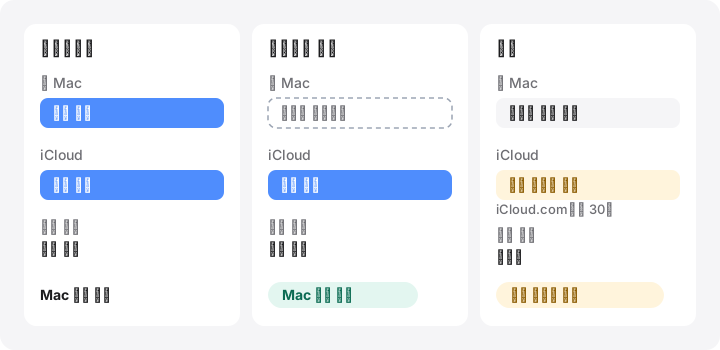
‘다운로드 제거’가 하는 일
iCloud Drive에서 항목을 Control-클릭하고 다운로드 제거를 선택하면, macOS는 그 데이터를 로컬에서 내보냅니다. 남는 것은 데이터 없는 파일(dataless file)입니다. 이름, 크기, 날짜, 아이콘은 그대로이고 Spotlight에서도 대개 찾을 수 있지만, 내용은 iCloud에만 있습니다. 파일을 열면 macOS가 백그라운드에서 다시 다운로드합니다.
알아 두면 좋은 결과가 몇 가지 있습니다.
- 열려면 인터넷 연결이 필요합니다. 비행기 안에서는 내보낸 파일을 열 수 없습니다.
- Time Machine이 이 Mac에서 백업할 수 없습니다. 데이터가 여기에 없기 때문입니다. 사본은 iCloud에 있으므로, 중요한 작업이라면 그래도 괜찮은지 확인하세요.
- 이미 업로드된 파일에만 작동합니다. 업로드 대기 중으로 표시된 항목은 아직 Mac에만 있습니다.
‘삭제’가 하는 일
iCloud Drive 항목을 휴지통으로 옮기면 iCloud Drive에서 삭제되므로 iPhone, iPad, 다른 Mac에서도 사라집니다. Mac에서는 휴지통을 비울 때까지 휴지통에 남아 있습니다. 그 뒤에도 Apple이 한동안 보관합니다. iCloud.com에서 최근 삭제된 항목을 열면 지난 30일 동안 삭제한 파일을 복구할 수 있습니다. 30일이 지나거나 최근 삭제된 항목에서 지우면 영구히 사라집니다.
iCloud 저장 공간 요금제의 공간을 비우는 것은 결국 삭제입니다. 다운로드 제거는 요금제 사용량을 바꾸지 않습니다. 문제에 맞는 동작을 고르세요. Mac이 꽉 찼다면 다운로드 제거, iCloud 요금제가 꽉 찼다면 더 이상 필요 없는 항목을 삭제하면 됩니다.
Mac 저장 공간 최적화
시스템 설정 › [사용자 이름] › iCloud › Drive(일부 이전 버전에서는 iCloud Drive)에 Mac 저장 공간 최적화가 있습니다. 이 옵션을 켜면 Apple의 설명대로 공간이 더 필요할 때 Mac이 문서를 자동으로 iCloud에 저장할 수 있습니다. 즉 디스크 공간이 부족해지면 최근에 열지 않은 오래된 파일이 자동으로 로컬에서 내보내집니다. 끄면 iCloud Drive는 모든 것의 전체 로컬 사본을 유지하려 하고, 다운로드 제거가 제공되지 않을 수도 있습니다.
Mac 저장 공간 최적화는 공간이 부족할 때만 조금씩 작동하므로 50GB를 즉시 비워 주지는 않습니다. 다운로드 제거는 같은 일을 지금 바로, 직접 하는 방법입니다.
iCloud의 데스크탑 및 문서
같은 Drive 설정의 데스크탑 및 문서 폴더는 이 두 폴더를 iCloud Drive로 옮깁니다. Finder에서는 여전히 원래 자리에 보이지만, 데스크탑과 문서의 모든 파일이 이제 iCloud 파일이 됩니다. 다운로드 제거가 작동하고, Mac 저장 공간 최적화가 로컬 사본을 내보낼 수 있으며, 삭제하면 모든 곳에서 삭제됩니다.
이 옵션을 끄면, Apple의 데스크탑 및 문서 가이드에 설명된 대로 파일은 iCloud Drive에 남고 홈 폴더에 비어 있는 새 데스크탑 및 문서 폴더가 만들어집니다. 파일은 직접 다시 옮겨야 하며, 먼저 공간이 충분한지 확인하세요.
파일을 Mac에 남겨 두기: 다운로드 항목 유지
macOS Sequoia부터 Finder에 다운로드 항목 유지가 있습니다. iCloud Drive에서 파일이나 폴더를 Control-클릭하고 이것을 선택하면, Mac 저장 공간 최적화가 공간을 필요로 할 때도 그 항목은 다운로드된 상태로 남습니다. 다시 선택하면 해제됩니다. Apple은 iCloud Drive에서 폴더 및 파일 작업하기에서 이를 설명합니다. macOS Sonoma 이하에는 이런 고정 기능이 없으므로, 로컬 사본을 확실히 유지하려면 Mac 저장 공간 최적화를 끄는 수밖에 없습니다.
로컬에 있는 항목 확인하기: Finder 상태 아이콘
Finder 윈도우에서 목록 보기를 선택한 다음 보기 › 보기 옵션 보기에서 iCloud 상태를 체크합니다. Apple은 iCloud Drive 파일 및 폴더 상태 확인하기에서 아이콘을 안내합니다.
| 아이콘 또는 상태 | 의미 | 이 Mac의 공간을 쓰나요? |
|---|---|---|
| 아이콘 없음 | 다운로드되어 최신 상태 | 예 |
| 구름(iCloud에 있음) | iCloud에만 저장됨 | 거의 쓰지 않음 |
| 다운로드 항목 유지 | 고정됨, 자동으로 내보내지지 않음 | 예 |
| 업로드 대기 중 | 아직 iCloud에 없음 | 예, 그리고 이것이 유일한 사본 |
| 원형 차트 | 업로드 또는 다운로드 중 | 변하는 중 |
| 적합하지 않음 | iCloud에 저장할 수 없음(예: 50GB 초과) | 예 |
Finder의 크기 열에는 내보낸 파일도 전체 크기로 표시되는 경우가 많지만, 정보 가져오기에서는 디스크에서 실제로 차지하는 양이 얼마나 작은지 보여 줍니다. 그래서 Finder의 폴더 크기와 디스크의 여유 공간이 항상 맞아떨어지지는 않습니다.
Dropbox, OneDrive, Google Drive의 같은 개념
최신 macOS에서는 iCloud Drive와 주요 타사 서비스가 모두 Apple의 File Provider 시스템 위에서 동작합니다. 타사 서비스의 폴더는 ~/Library/CloudStorage에 있고(iCloud Drive 자체는 ~/Library/Mobile Documents), 모두 Finder에는 보이지만 온라인에만 저장된 파일을 지원합니다.
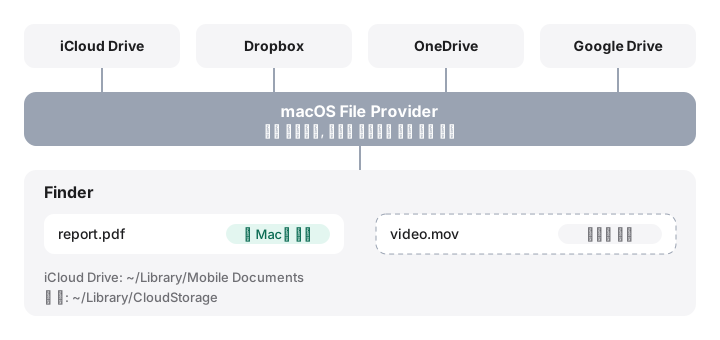
| 서비스 | 공간 확보(클라우드에 보관) | 이 Mac에 유지 | 공식 도움말 |
|---|---|---|---|
| iCloud Drive | 다운로드 제거 | 다운로드 항목 유지 | Apple |
| Dropbox | 온라인 전용으로 설정 | 오프라인에서 사용 가능하게 설정 | Dropbox |
| OneDrive | 공간 확보(파일 온디맨드) | 이 장치에 항상 유지 | Microsoft |
| Google Drive | 오프라인 액세스 › 온라인 전용(스트리밍 모드) | 오프라인 액세스 › 오프라인에서 사용 가능 |
세부 동작은 조금씩 다릅니다. Dropbox는 디스크 공간이 부족하면 오프라인 사용으로 지정하지 않은 파일을 자동으로 온라인 전용으로 바꿀 수 있습니다. Google Drive의 미러링 모드는 설계상 내 드라이브 전체의 로컬 사본을 유지하며, 스트리밍 모드에서만 파일을 온라인 전용으로 둡니다. 어느 경우든 폴더 안의 파일을 삭제하면 클라우드에서도 삭제되며, 서비스마다 삭제된 파일의 복구 기간이 따로 있습니다.
터미널에서 ~/Library/CloudStorage나 ~/Library/Mobile Documents 안의 항목을 지워서 정리하는 일은 절대 하지 마세요. 이 폴더들은 캐시가 아니라 실시간으로 동기화되는 폴더입니다.
MoreRoom이 도와주는 방법
MoreRoom의 스캔은 클라우드 드라이브의 로컬 사본이 얼마나 많은 공간을 차지하는지 보여 주므로, iCloud Drive, Dropbox, OneDrive, Google Drive 중 어느 것이 Mac을 채우고 있는지 알 수 있습니다. 무료 기능인 클라우드에 보관은 iCloud Drive, Dropbox, OneDrive, Google Drive 전반에서 다운로드 제거 단계를 폴더 하나씩 대신 처리합니다. 클라우드에서는 절대 아무것도 삭제하지 않으며, 업로드가 끝나지 않은 파일은 건너뜁니다. Pro에서는 클라우드 드라이브 전체를 한 번에 클라우드에 보관할 수 있습니다. MoreRoom은 iCloud 설정을 바꾸거나, 파일을 고정하거나, iCloud 저장 공간 요금제를 관리하지 않습니다. 이런 작업에는 Finder와 시스템 설정을 사용하세요.
자주 묻는 질문
다운로드 제거를 하면 iCloud에서도 파일이 삭제되나요?
아니요. 이 Mac에 저장된 사본만 제거합니다. 파일은 iCloud Drive와 다른 기기에 그대로 남아 있고, 열면 다시 다운로드됩니다.
삭제한 iCloud Drive 파일은 어디로 가나요?
Mac에서는 먼저 휴지통으로 갑니다. iCloud Drive에서 제거된 뒤에는 iCloud.com의 최근 삭제된 항목에서 최대 30일 동안 복원할 수 있고, 그 후에는 사라집니다.
어떤 iCloud 파일이 실제로 Mac에 있는지 어떻게 알 수 있나요?
Finder 윈도우를 목록 보기로 바꾸고 iCloud 상태 열을 켜세요. 구름 아이콘은 파일이 iCloud에만 있다는 뜻이고, 아이콘이 없으면 다운로드되어 최신 상태라는 뜻입니다.
메뉴에 다운로드 제거가 없는 이유는 무엇인가요?
다운로드되어 있고 이미 업로드된 항목에만 표시됩니다. Mac 저장 공간 최적화가 꺼져 있으면 iCloud Drive는 모든 것을 로컬에 두려 하고 일부 macOS 버전에서는 이 옵션을 제공하지 않으므로, Mac 저장 공간 최적화를 켜 보세요.
~/Library/Mobile Documents나 ~/Library/CloudStorage 안의 폴더를 지워도 되나요?
아니요. 이 폴더들이 바로 클라우드 드라이브입니다. 여기서 파일을 지우면 클라우드와 모든 기기에서 삭제됩니다. 대신 다운로드 제거나 해당 서비스의 온라인 전용 옵션을 사용하세요.