要点
- システムデータはフォルダではありません。ストレージ設定が名前の付いたカテゴリに振り分けられなかったものすべてで、残りとして計算されます。
- 通常は、キャッシュ、ログ、Time Machineのローカルスナップショット、スワップ、PrebootとRecoveryのボリューム、Spotlightインデックス、ストレージ設定が認識しないアプリのデータが含まれます。
- システムデータが大きい場合、その原因はたいてい、スナップショット、iPhoneのバックアップ、DockerやVMのディスクなど、少数の大きな項目です。
- 減らすには、システムフォルダを削除するのではなく、そうした項目を見つけて、適切なツールで削除します。
- システムデータの多くはmacOSが管理しており、再起動後や24時間ほどのうちに自然に小さくなります。
Macのシステムデータを減らす方法
- ストレージ設定で説明できるカテゴリを整理する. 「システム設定」>「一般」>「ストレージ」を開き、「アプリケーション」「書類」「iOSファイル」などのカテゴリの横にある情報ボタンを使って、不要になった項目を削除します。
- Macを再起動する. 再起動するとスワップファイルが解放され、macOSが一時ファイルを削除できるため、システムデータが数GB減ることもよくあります。
- ローカルスナップショットを確認する. ターミナルで tmutil listlocalsnapshots / を実行します。Time Machineのスナップショットは24時間で期限切れになり、容量が必要になるとmacOSが削除します。
- ライブラリ内のフォルダを計測する. ターミナルで du -hd 1 ~/Library | sort -h を実行し、Caches、Application Support、Containers、Developerなどの大きなフォルダを探します。
- 大きな項目を適切なツールで削除する. 古いiPhoneのバックアップはFinderの「バックアップを管理」で削除し、DockerはDocker Desktopから整理し、アプリのキャッシュはアプリを終了してから消去します。
- システム領域には手を触れない. /System、Preboot、Recovery、VMの各ボリューム、Spotlightインデックスのフォルダ内のファイルは削除しないでください。これらはmacOSが管理しています。
システムデータとは、Macのストレージのうち、ストレージ設定が名前の付いたカテゴリに振り分けられなかった部分です。 これは「残り」として計算されます。macOSは「アプリケーション」「書類」「写真」「macOS」など認識できるカテゴリを合計し、残ったものすべてに「システムデータ」というラベルを付けます。一般的なMacでは、キャッシュ、ログ、Time Machineのローカルスナップショット、スワップファイル、隠しシステムボリューム、アプリのデータが含まれます。減らすには、「システムデータを丸ごと消去する」のではなく、数値の背後にある少数の大きな項目を見つけることが大切です。
システムデータは、以前のmacOSでは「その他」と呼ばれていました。2026年10月現在、macOS 27 Golden Gate、macOS 26 Tahoe、macOS 15 Sequoia、macOS 14 Sonomaのいずれでも同じ名前です。
macOSがこれほど多くをシステムデータに入れるのはなぜ?
Appleのストレージ設定のガイドでは、システムデータを、一覧にあるどのカテゴリにも当てはまらないファイルとして説明しています。さらに、その中身はmacOSが管理しており、サイズはMacのその時点の状態によって変わるとしています。「アプリケーション」や「書類」と違ってシステムデータには情報ボタンがないため、ストレージ設定から中身を見ることはできません。
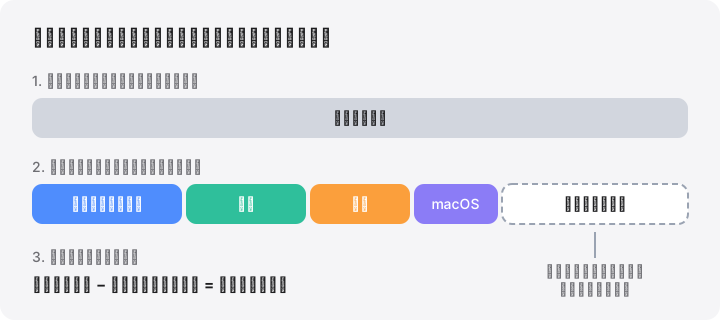
「残り」であるため、システムデータにはストレージ設定が見逃したものもすべて入ります。Dockerのディスクイメージ、仮想マシンのフォルダ、「iOSファイル」カテゴリで認識されなかったiPhoneのバックアップなどは、すべてここに入ります。似たようなファイルを持つ2台のMacで、システムデータの値が大きく異なることがあるのはこのためです。簡単な定義は用語集のシステムデータをご覧ください。
システムデータの中身は実際には何?
内訳はMacによって異なりますが、よくある中身は次のとおりです。サイズは一般的な目安で、決まった値ではありません。
| 内容 | 保存場所 | 減らせる? |
|---|---|---|
| Time Machineのローカルスナップショット | Dataボリューム内(Finderには表示されない) | 通常はそのままに。24時間で期限切れになります |
| アプリのキャッシュ | ~/Library/Caches、および ~/Library/Containers 内のアプリごとのフォルダ |
はい。アプリを終了してから。また大きくなります |
| ログとクラッシュレポート | ~/Library/Logs、/Library/Logs、/private/var/db/diagnostics |
自分のログは可。システムログはmacOSが管理します |
| スワップとスリープイメージ | 隠しVMボリューム /System/Volumes/VM |
いいえ。再起動でスワップは小さくなります |
| PrebootとRecoveryのボリューム | Macの起動と修復に使われる、別の隠しAPFSボリューム | いいえ |
| Spotlightインデックス | /System/Volumes/Data/.Spotlight-V100 |
いいえ。明らかに異常な場合のみ再作成します |
| ダウンロードされたシステムアセット:音声、音声入力やApple Intelligenceのモデル、保留中のmacOSアップデート | /System/Library/AssetsV2 |
macOSが管理します |
| アプリのサポートデータ | ~/Library/Application Support、~/Library/Containers、~/Library/Group Containers |
各アプリの中で確認します |
| iPhoneとiPadのバックアップ、IPSWファームウェアファイル | ~/Library/Application Support/MobileSync/Backup、~/Library/iTunes |
はい。Finderから |
| DockerやVMのディスク | 例:~/Library/Containers/com.docker.docker/Data/vms |
はい。アプリの中から |
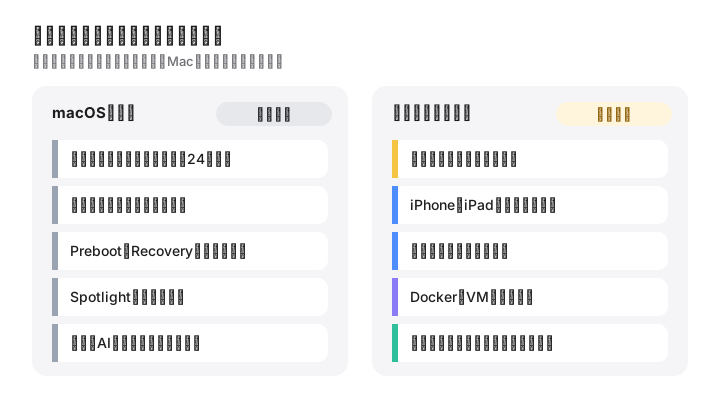
バージョンについて2点補足します。Appleによると、27リリースのApple Intelligence機能には、M3以降を搭載しメモリが12GB以上のMacでは最大14GB、そのほかの対応Macでは最大8GBが必要です(Appleサポート)。最近のストレージ設定では、その一部を「macOS」に含めるか別に表示しますが、バージョンによってはシステムデータに表示されることもあります。また、iPhoneのバックアップは通常「iOSファイル」に表示されますが、それはストレージ設定が認識できた場合に限られます。
システムデータを自分で調べる方法
まずはストレージ設定で説明できるものから
「システム設定」>「一般」>「ストレージ」を開き、バーの計算が終わるまで待ちます。「アプリケーション」「書類」「iOSファイル」「デベロッパ」「ゴミ箱」の横にある情報ボタン(ⓘ)をクリックし、不要になったものを削除します。これらのカテゴリを小さくしてもシステムデータは小さくなりませんが、残った数値が読み取りやすくなります。
ローカルスナップショットを確認する
Time Machineを設定している場合、macOSは1時間ごとのローカルスナップショットを24時間保持します。ターミナルで一覧を表示します:
tmutil listlocalsnapshots /
com.apple.TimeMachine.2026-10-17-093012.local のような1行が、1つのスナップショットです。一覧を表示しても何も変更されません。仕組みはAppleのTime Machineのローカルスナップショットについてで説明されており、どんなときに削除する意味があるかは、当サイトのTime Machineのローカルスナップショットのガイドで解説しています。
大きなフォルダを計測する
du は各フォルダが使っているディスク容量を表示します。次のコマンドは、ライブラリ内の大きなフォルダを小さい順に一覧表示します:
# ~/Library 直下のフォルダのサイズを小さい順に表示(大きい15件)
du -hd 1 ~/Library 2>/dev/null | sort -h | tail -15
読み取るだけなので、実行しても安全です。一部の保護されたフォルダを表示するには、ターミナルにフルディスクアクセスが必要です。「システム設定」>「プライバシーとセキュリティ」>「フルディスクアクセス」でオンにしてください。注意点が2つあります。du はAPFSクローンをコピーごとに数えるため、合計が実際の使用量より大きくなることがあります。また、du は2進数の単位(1GB = 1,024MB)で表示しますが、Finderは10進数の単位を使います。
さらに1階層深く調べるには、いちばん大きかったフォルダに同じコマンドを実行します。たとえば du -hd 1 ~/Library/Containers です。
スワップを確認する
sysctl vm.swapusage
macOSが現在使っているスワップの量が表示されます。スワップはVMボリュームにあり、再起動すると解放されます。メモリが足りないときにスワップを多く使うのは正常なことで、削除するものではありません。
安全に減らせるもの、減らしてはいけないもの
適切なツールを使えば、通常は安全:
~/Library/Caches内のアプリのキャッシュ。先にアプリを終了してください。キャッシュはアプリを使ううちに戻ってくるので、効果は一時的です。アプリのキャッシュを参照してください。~/Library/Logs内の自分のログと、/Library/Logs/DiagnosticReports内の古いクラッシュレポート。- 古いiPhoneとiPadのバックアップ。 デバイスを接続するかFinderを開いてデバイスを選び、「バックアップを管理」をクリックして、不要なバックアップを削除します。手順はAppleのバックアップを見つけて管理するで説明されています。現在使っているデバイスについては、最新のバックアップを少なくとも1つ残してください。
~/Library/iTunes/iPhone Software Updates内のIPSWファームウェアファイル。Finderがデバイスの復元やアップデートのためにダウンロードするもので、再ダウンロードできます。- DockerとVMのディスク。 イメージ、コンテナ、古い仮想マシンは、Docker Desktop、Parallels、UTMなど、お使いのツールの中から削除します。ディスクファイルを直接削除すると、中身がすべて消えます。安全な手順はDocker Desktopのディスクイメージのガイドで解説しています。
macOSに任せるもの:
/System内のすべてと、Preboot、Recovery、VMの各ボリューム。- Spotlightインデックス。明らかに異常な場合は
sudo mdutil -E /で消去して再作成できますが、時間がかかり、実行中はプロセッサを使います。 /System/Library/AssetsV2内のダウンロード済みシステムアセット(保留中のmacOSアップデートを含む)。/private/var/folders内の一時フォルダ。アプリがここでファイルを開いており、macOSが自分で整理します。
フォルダの用途を正確に理解していない限り、/System、/private、/Library 以下に rm -rf を使うのは避けてください。わからない場合は、フォルダ一覧で、よくある場所の正体と削除しても安全かどうかを確認できます。
システムデータを小さくする、2つの標準的な方法
- 再起動する。 スワップが解放され、macOSが一時ファイルを削除できます。
- 一度だけセーフモードで起動する。 Appleによると、セーフモードは一部のシステムキャッシュを消去します。アップデートの前などに、あと数GB足りないときに役立つことがあります(Macのストレージ領域を解放する)。そのあとは通常どおり再起動してください。
Appleのストレージの最適化に関するガイドには、容量が必要になると、macOSは削除しても安全なキャッシュ、ログ、中断されたダウンロード、準備済みのアップデートを消去するとも書かれています。システムデータの多くは、自然に小さくなるよう設計されているのです。
システムデータが戻ってくる理由
キャッシュ、ログ、スワップ、スナップショットは作業用のデータです。大きくなっては整理され、また大きくなります。システムデータの値がほぼ一定であれば正常です。注意が必要なのは週ごとに着実に増え続ける場合で、その原因はたいてい1つの項目です。大きくなり続ける仮想ディスク、大きなログを書き続けるアプリ、たまっていくバックアップなどです。削除しても容量がまったく空かないように見える場合は削除したファイルの容量が空かない理由を、Finderとターミナルの数値の違いについてはパージ可能な領域の解説をお読みください。
MoreRoomでできること
MoreRoomの無料版には「システムデータ」の解説機能があります。数値を、ローカルスナップショット、スワップとスリープイメージ、PrebootとRecovery、そして残りの背後にあるフォルダに分けて表示し、macOSが自動的に削除するものも示します。Finderと df の数値が食い違う理由も説明し、集計に含めた管理者権限が必要なフォルダにはラベルを付けます。ルールはiPhoneのバックアップ、IPSWファイル、Dockerのディスクなどの項目を認識し、「安全に削除可能」または「先に確認」のバッジを付けます。削除したものはすべてまずゴミ箱に入り、取り消すこともできます。Proでは、安全な項目をまとめて集めるコレクターが使えます。MoreRoomはスナップショットの削除、システム(root)キャッシュの消去は行わず、Preboot、Recovery、VMの各ボリュームにも手を触れません。スナップショットについては、上で説明したとおり tmutil またはディスクユーティリティを使ってください。
よくある質問
Macのシステムデータがこれほど大きいのはなぜですか?
システムデータは、ストレージ設定が認識するカテゴリを数えたあとの残りなので、分類できないものはすべてここに入ります。大きくなる原因の多くは、Time Machineのローカルスナップショット、iPhoneのバックアップ、仮想マシンやDockerのディスク、大きなアプリのサポートフォルダです。
システムデータを直接削除できますか?
いいえ。ストレージ設定はシステムデータを合計でしか表示せず、削除するボタンもありません。減らすには、その背後にある実際のフォルダやスナップショットを見つけ、Finder、それを作成したアプリ、または適切なコマンドで削除します。
システムデータを減らすためにキャッシュを消去しても安全ですか?
ユーザのライブラリにあるキャッシュは、それを使うアプリを終了していれば、通常は削除しても安全です。アプリが再作成するからです。ただし、また大きくなることは想定しておきましょう。ホームフォルダ以外にあるシステムのキャッシュは削除しないでください。
Macを再起動するとシステムデータは減りますか?
多くの場合、減ります。再起動するとスワップファイルや一時データが解放され、数GB空くことがあります。ただし、バックアップ、アプリのデータ、仮想ディスクは消えません。
以前のMacで「その他」と呼ばれていたストレージは何ですか?
以前のmacOSでは、ほぼ同じ「残り」を「その他」と表示していました。macOS Monterey以降は「システムデータ」と呼ばれています。