In het kort
- Systeemgegevens is geen map. Het is alles wat de opslaginstellingen niet in een benoemde categorie kunnen plaatsen, dus het wordt berekend als restpost.
- Het bevat doorgaans caches, logbestanden, lokale momentopnamen van Time Machine, swap, de Preboot- en Recovery-volumes, de Spotlight-index en appgegevens die Opslag niet herkent.
- Een groot cijfer voor Systeemgegevens komt meestal door een paar grote onderdelen, zoals momentopnamen, iPhone-back-ups of een schijf van Docker of een virtuele machine.
- Je maakt het kleiner door die onderdelen te vinden en ze met de juiste tool te verwijderen, niet door systeemmappen te wissen.
- Veel van Systeemgegevens wordt door macOS beheerd en krimpt vanzelf na een herstart of binnen ongeveer 24 uur.
Zo maak je Systeemgegevens op een Mac kleiner
- Ruim de categorieën op die Opslag wel kan verklaren. Open Systeeminstellingen › Algemeen › Opslag en gebruik de infoknoppen naast Apps, Documenten, iOS-bestanden en andere categorieën om onderdelen te verwijderen die je niet meer nodig hebt.
- Start je Mac opnieuw op. Een herstart geeft swapbestanden vrij en laat macOS tijdelijke bestanden opruimen, wat Systeemgegevens vaak met enkele gigabytes verkleint.
- Controleer op lokale momentopnamen. Voer tmutil listlocalsnapshots / uit in Terminal. Momentopnamen van Time Machine verlopen na 24 uur, en macOS verwijdert ze als er ruimte nodig is.
- Meet je bibliotheekmappen. Voer du -hd 1 ~/Library | sort -h uit in Terminal om grote mappen te vinden, zoals Caches, Application Support, Containers of Developer.
- Verwijder grote onderdelen met de juiste tool. Verwijder oude iPhone-back-ups via Beheer back-ups in de Finder, ruim Docker op vanuit Docker Desktop en wis appcaches pas nadat je de app hebt gestopt.
- Blijf van systeemgebieden af. Verwijder geen bestanden in /System, op de Preboot-, Recovery- of VM-volumes of in de map van de Spotlight-index. macOS beheert ze.
Systeemgegevens is het deel van de opslag van je Mac dat de opslaginstellingen niet in een benoemde categorie kunnen plaatsen. Het wordt berekend als restpost: macOS telt Apps, Documenten, Foto’s, macOS en de andere categorieën op die het herkent, en noemt wat overblijft Systeemgegevens (in het dagelijks taalgebruik ook wel “systeemdata”). Op een gemiddelde Mac zitten daarin caches, logbestanden, lokale momentopnamen van Time Machine, swapbestanden, verborgen systeemvolumes en appgegevens. Je maakt het kleiner door de paar grote onderdelen achter het cijfer te vinden, niet door “Systeemgegevens te wissen” als geheel.
In oudere versies van macOS heette Systeemgegevens “Overig”. In oktober 2026 is de naam hetzelfde in macOS 27 Golden Gate, macOS 26 Tahoe, macOS 15 Sequoia en macOS 14 Sonoma.
Waarom stopt macOS zoveel in Systeemgegevens?
De handleiding van Apple over de opslaginstellingen omschrijft Systeemgegevens als bestanden die niet in de daar vermelde categorieën vallen. Apple voegt eraan toe dat macOS de inhoud beheert en dat de grootte afhangt van de huidige toestand van je Mac. Anders dan bij Apps of Documenten heeft Systeemgegevens geen infoknop, dus je kunt de inhoud niet vanuit de opslaginstellingen bekijken.
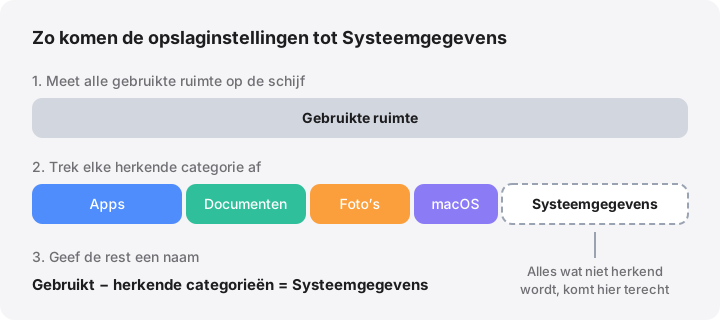
Omdat het een restpost is, vangt Systeemgegevens ook alles op wat de opslaginstellingen missen. Een schijfimage van Docker, een map met virtuele machines of een iPhone-back-up die de categorie iOS-bestanden niet oppikt, komen er allemaal terecht. Daarom kunnen twee Macs met vergelijkbare bestanden heel verschillende cijfers voor Systeemgegevens tonen. In de woordenlijst vind je een korte definitie van Systeemgegevens.
Wat zit er eigenlijk in Systeemgegevens?
De precieze mix verschilt per Mac, maar dit is de gebruikelijke inhoud. Groottes zijn typische marges, geen vaste regels.
| Wat | Waar het staat | Kun je het verkleinen? |
|---|---|---|
| Lokale momentopnamen van Time Machine | In het datavolume, niet zichtbaar in de Finder | Meestal laten staan; ze verlopen na 24 uur |
| Appcaches | ~/Library/Caches, plus mappen per app in ~/Library/Containers |
Ja, met de app gesloten; ze groeien terug |
| Logbestanden en crashrapporten | ~/Library/Logs, /Library/Logs, /private/var/db/diagnostics |
Je eigen logbestanden wel; het systeemlog beheert macOS |
| Swap en sluimerbestand | Het verborgen VM-volume, /System/Volumes/VM |
Nee; een herstart verkleint de swap |
| Preboot- en Recovery-volumes | Aparte verborgen APFS-volumes om de Mac op te starten en te herstellen | Nee |
| Spotlight-index | /System/Volumes/Data/.Spotlight-V100 |
Nee; alleen opnieuw opbouwen als hij duidelijk afwijkt |
| Gedownloade systeemonderdelen: stemmen, dicteer- en Apple Intelligence-modellen, een klaarstaande macOS-update | /System/Library/AssetsV2 |
Beheerd door macOS |
| Ondersteunende appgegevens | ~/Library/Application Support, ~/Library/Containers, ~/Library/Group Containers |
Per app bekijken |
| Back-ups van iPhone en iPad, IPSW-firmwarebestanden | ~/Library/Application Support/MobileSync/Backup, ~/Library/iTunes |
Ja, via de Finder |
| Schijven van Docker en virtuele machines | Bijvoorbeeld ~/Library/Containers/com.docker.docker/Data/vms |
Ja, vanuit de app zelf |
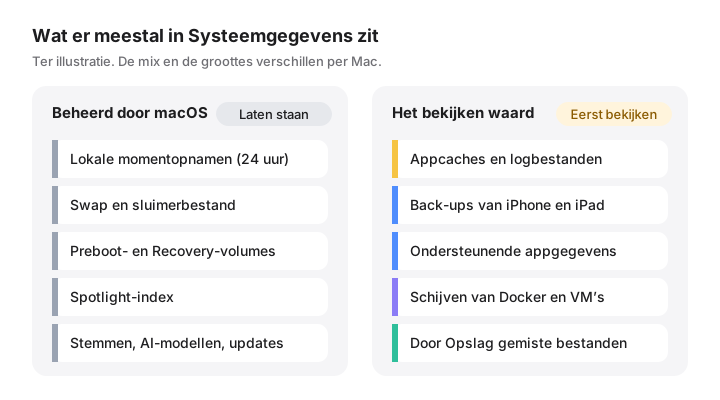
Twee opmerkingen per versie. Volgens Apple hebben de Apple Intelligence-functies in de 27-releases tot 14 GB nodig op Macs met M3 of nieuwer en minstens 12 GB geheugen, en tot 8 GB op andere ondersteunde Macs (Apple Support). Recente versies van de opslaginstellingen rekenen een deel daarvan tot macOS of tonen het apart; in andere versies kan het in Systeemgegevens opduiken. Verder verschijnen iPhone-back-ups normaal bij iOS-bestanden, maar alleen als de opslaginstellingen ze herkennen.
Zo onderzoek je Systeemgegevens zelf
Begin met wat de opslaginstellingen wel kunnen verklaren
Open Systeeminstellingen › Algemeen › Opslag en wacht tot de balk klaar is met rekenen. Klik op de infoknop (ⓘ) naast Apps, Documenten, iOS-bestanden, Ontwikkelaar en Prullenmand, en verwijder wat je niet meer nodig hebt. Deze categorieën kleiner maken verkleint Systeemgegevens niet, maar het resterende cijfer wordt er wel beter leesbaar door.
Controleer op lokale momentopnamen
Als Time Machine is ingesteld, bewaart macOS 24 uur lang elk uur een lokale momentopname (snapshot). Toon ze in Terminal:
tmutil listlocalsnapshots /
Elke regel zoals com.apple.TimeMachine.2026-10-17-093012.local is één momentopname. Ze opvragen verandert niets. Apple legt uit hoe ze werken in Over lokale momentopnamen van Time Machine, en onze handleiding over lokale momentopnamen van Time Machine vertelt wanneer verwijderen zinvol is.
Meet de grote mappen
du meldt hoeveel schijfruimte elke map gebruikt. Dit toont de grootste mappen in je bibliotheek, de kleinste eerst:
du -hd 1 ~/Library 2>/dev/null | sort -h | tail -15
De opdracht leest alleen, dus je kunt hem veilig uitvoeren. Terminal heeft volledige schijftoegang nodig om sommige beschermde mappen te zien: zet die aan in Systeeminstellingen › Privacy en beveiliging › Volledige schijftoegang. Twee kanttekeningen: du telt APFS-klonen één keer per kopie, dus totalen kunnen hoger uitvallen dan de ruimte die echt wordt gebruikt, en het rekent in binaire eenheden (1 GB = 1024 MB), terwijl de Finder decimale eenheden gebruikt.
Wil je een niveau dieper kijken, voer dan dezelfde opdracht uit op het grootste resultaat, bijvoorbeeld du -hd 1 ~/Library/Containers.
Controleer de swap
sysctl vm.swapusage
Dit toont hoeveel swap macOS op dit moment gebruikt. Swap staat in het VM-volume en wordt vrijgegeven als je opnieuw opstart. Veel swapgebruik is normaal als het geheugen krap is; het is niets om te verwijderen.
Wat veilig kleiner kan, en wat niet
Over het algemeen veilig, met de juiste tool:
- Appcaches in
~/Library/Caches. Stop eerst de app. Caches komen terug zodra je de app gebruikt, dus de winst is tijdelijk. Zie Appcaches. - Je eigen logbestanden in
~/Library/Logs, en oude crashrapporten in/Library/Logs/DiagnosticReports. - Oude back-ups van iPhone en iPad. Sluit het apparaat aan of open de Finder, selecteer het apparaat, klik op Beheer back-ups en verwijder de back-ups die je niet nodig hebt. Apple beschrijft dit in Back-ups van de iPhone, iPad en iPod touch vinden en beheren. Houd van elk apparaat dat je nog gebruikt minstens één recente back-up.
- IPSW-firmwarebestanden in
~/Library/iTunes/iPhone Software Updates, die de Finder downloadt om een apparaat te herstellen of bij te werken en opnieuw kan downloaden. - Schijven van Docker en virtuele machines. Verwijder images, containers en oude VM’s vanuit Docker Desktop, Parallels, UTM of de tool die je gebruikt. Wie het schijfbestand direct verwijdert, wist alles wat erin zit. Onze handleiding over het schijfimage van Docker Desktop legt de veilige stappen uit.
Laat over aan macOS:
- Alles in
/System, en de Preboot-, Recovery- en VM-volumes. - De Spotlight-index. Wijkt hij duidelijk af, dan wist
sudo mdutil -E /hem en bouwt hem opnieuw op; dat kost tijd en belast de processor zolang het duurt. - Gedownloade systeemonderdelen in
/System/Library/AssetsV2, waaronder een klaarstaande macOS-update. - De tijdelijke mappen in
/private/var/folders. Apps houden daar bestanden open, en macOS ruimt ze zelf op.
Gebruik geen rm -rf op iets onder /System, /private of /Library, tenzij je precies weet waarvoor de map dient. Twijfel je, dan legt de mappengids gangbare locaties uit en of ze veilig weg kunnen.
Twee ingebouwde manieren om Systeemgegevens te verkleinen
- Start opnieuw op. Dat geeft swap vrij en laat macOS tijdelijke bestanden verwijderen.
- Start één keer op in de veilige modus. Apple merkt op dat de veilige modus sommige systeemcaches wist, wat kan helpen als je een paar gigabyte tekortkomt, bijvoorbeeld vóór een update (Opslagruimte vrijmaken op Mac). Start daarna weer normaal op.
De handleiding van Apple over het optimaliseren van opslagruimte vermeldt ook dat macOS caches, logbestanden, onderbroken downloads en klaargezette updates die veilig weg kunnen, wist wanneer er ruimte nodig is. Veel van Systeemgegevens is erop gemaakt om vanzelf te krimpen.
Waarom Systeemgegevens terugkomt
Caches, logbestanden, swap en momentopnamen zijn werkdata. Ze groeien, worden ingekort en groeien weer. Een cijfer voor Systeemgegevens dat ongeveer gelijk blijft, is normaal. Waar je op moet letten, is gestage groei week na week, die meestal wijst op één onderdeel: een virtuele schijf die blijft uitdijen, een app die grote logbestanden schrijft of back-ups die zich opstapelen. Lijkt verwijderen helemaal geen ruimte op te leveren, lees dan waarom verwijderde bestanden geen ruimte vrijmaken; voor het verschil tussen de cijfers van de Finder en Terminal zie wisbare ruimte uitgelegd.
Hoe MoreRoom helpt
De gratis versie van MoreRoom bevat Systeemdata, uitgelegd: het splitst het cijfer op in lokale momentopnamen, swap en sluimerbestand, Preboot en Recovery, en de mappen achter de rest, en toont wat macOS zelf zal opruimen. Het legt ook uit waarom de Finder en df het oneens zijn, en benoemt mappen die beheerderstoegang vereisen en die het meetelt. De regels herkennen onderdelen zoals iPhone-back-ups, IPSW-bestanden en Docker-schijven, met de labels “Veilig te verwijderen” of “Eerst bekijken”, en alles wat je verwijdert gaat eerst naar de prullenmand, met Herstel. Pro voegt de Verzamelaar toe om veilige onderdelen in één keer te bundelen. MoreRoom verwijdert geen momentopnamen, wist geen systeemcaches (root) en komt niet aan de Preboot-, Recovery- of VM-volumes; gebruik voor momentopnamen tmutil of Schijfhulpprogramma zoals hierboven beschreven.
Veelgestelde vragen
Waarom is Systeemgegevens zo groot op mijn Mac?
Systeemgegevens is wat overblijft nadat de opslaginstellingen de categorieën hebben geteld die ze herkennen, dus alles wat ze niet kunnen indelen komt daar terecht. Grote waarden komen meestal door lokale momentopnamen van Time Machine, iPhone-back-ups, schijven van virtuele machines of Docker, of grote ondersteunende mappen van apps.
Kan ik Systeemgegevens direct verwijderen?
Nee. De opslaginstellingen tonen Systeemgegevens alleen als totaal en hebben geen knop om het te verwijderen. Je maakt het kleiner door de echte mappen of momentopnamen erachter te vinden en ze te verwijderen met de Finder, de app die ze heeft gemaakt of de juiste opdracht.
Is het veilig om caches te wissen om Systeemgegevens te verkleinen?
Caches in je gebruikersbibliotheek zijn over het algemeen veilig te verwijderen zodra de app die ze gebruikt is gesloten, want apps bouwen ze opnieuw op. Reken erop dat ze terugkomen, en verwijder geen systeemcaches buiten je thuismap.
Wordt Systeemgegevens kleiner als ik de Mac opnieuw opstart?
Vaak wel. Een herstart geeft swapbestanden en tijdelijke data vrij, wat een paar gigabyte kan opleveren. Back-ups, appgegevens en virtuele schijven verdwijnen er niet door.
Hoe heette Systeemgegevens vroeger op de Mac?
Oudere versies van macOS gebruikten het label Overig voor ongeveer dezelfde restpost. Sinds macOS Monterey heet het Systeemgegevens; in het Engels heet het System Data.