Kurz gesagt
- Systemdaten sind kein Ordner. Es ist alles, was die Speichereinstellungen keiner benannten Kategorie zuordnen können – ein Restwert also.
- Meist stecken darin Caches, Protokolle, lokale Time Machine-Schnappschüsse, Swap, die Volumes Preboot und Recovery, der Spotlight-Index und App-Daten, die die Speichereinstellungen nicht erkennen.
- Ein großer Wert für Systemdaten geht meist auf wenige große Objekte zurück, etwa Schnappschüsse, iPhone-Backups oder die Festplatte von Docker oder einer virtuellen Maschine.
- Du verkleinerst sie, indem du diese Objekte findest und mit dem passenden Werkzeug entfernst – nicht, indem du Systemordner löschst.
- Vieles in den Systemdaten verwaltet macOS selbst; es schrumpft nach einem Neustart oder innerhalb von etwa 24 Stunden von allein.
Systemdaten auf dem Mac verkleinern
- Die Kategorien aufräumen, die die Speichereinstellungen erklären können. Öffne „Systemeinstellungen“ › „Allgemein“ › „Speicher“ und entferne über die Info-Tasten neben „Programme“, „Dokumente“, „iOS-Dateien“ und anderen Kategorien, was du nicht mehr brauchst.
- Den Mac neu starten. Ein Neustart gibt Swap-Dateien frei und lässt macOS temporäre Dateien entfernen. Das verkleinert die Systemdaten oft um mehrere Gigabyte.
- Nach lokalen Schnappschüssen sehen. Führe im Terminal tmutil listlocalsnapshots / aus. Time Machine-Schnappschüsse laufen nach 24 Stunden ab, und macOS entfernt sie, wenn Platz gebraucht wird.
- Die Ordner in deiner Library messen. Führe im Terminal du -hd 1 ~/Library | sort -h aus, um große Ordner wie Caches, Application Support, Containers oder Developer zu finden.
- Große Objekte mit dem passenden Werkzeug entfernen. Lösche alte iPhone-Backups im Finder über „Backups verwalten“, räume Docker in Docker Desktop auf und leere App-Caches erst, nachdem du die App beendet hast.
- Systembereiche in Ruhe lassen. Lösche keine Dateien in /System, in den Volumes Preboot, Recovery oder VM oder im Ordner des Spotlight-Index. Diese verwaltet macOS.
Systemdaten sind der Teil deines Mac-Speichers, den die Speichereinstellungen keiner benannten Kategorie zuordnen können. Sie werden als Restwert berechnet: macOS addiert Programme, Dokumente, Fotos, macOS und die anderen Kategorien, die es erkennt, und nennt alles Übrige „Systemdaten“. Auf einem typischen Mac stecken darin Caches, Protokolle, lokale Time Machine-Schnappschüsse, Swap-Dateien, versteckte System-Volumes und App-Daten. Du verkleinerst sie, indem du die wenigen großen Objekte hinter der Zahl findest – nicht, indem du „die Systemdaten“ als Ganzes leerst.
In älteren macOS-Versionen hießen die Systemdaten „Andere“. Stand Oktober 2026 ist der Name in macOS 27 Golden Gate, macOS 26 Tahoe, macOS 15 Sequoia und macOS 14 Sonoma derselbe.
Warum steckt macOS so viel in die Systemdaten?
Apples Anleitung zu den Speichereinstellungen beschreibt die Systemdaten als Dateien, „die keiner der hier aufgelisteten Kategorien angehören“. Weiter heißt es, dass macOS den Inhalt verwaltet und die Größe vom aktuellen Zustand deines Mac abhängt. Anders als „Programme“ oder „Dokumente“ haben die Systemdaten keine Info-Taste; du kannst sie in den Speichereinstellungen also nicht durchsehen.
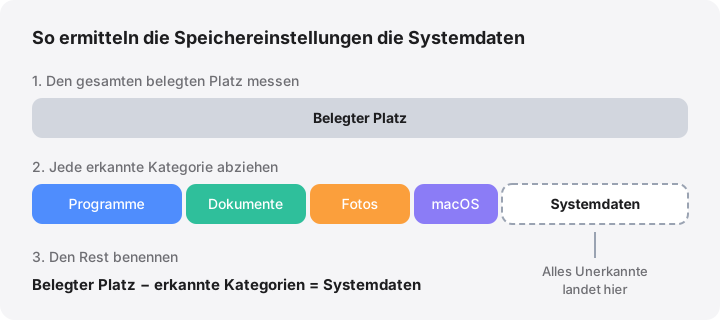
Weil sie ein Restwert sind, schlucken die Systemdaten auch alles, was die Speichereinstellungen übersehen. Ein Docker-Disk-Image, ein Ordner mit virtuellen Maschinen oder ein iPhone-Backup, das die Kategorie „iOS-Dateien“ nicht erfasst, landen alle dort. Deshalb können zwei Macs mit ähnlichen Dateien ganz unterschiedliche Werte für Systemdaten zeigen. Eine kurze Definition findest du im Glossar unter Systemdaten.
Was steckt tatsächlich in den Systemdaten?
Die genaue Mischung ist von Mac zu Mac verschieden, doch das hier ist der übliche Inhalt. Größen sind typische Spannen, keine festen Regeln.
| Was | Wo es liegt | Kannst du es verkleinern? |
|---|---|---|
| Lokale Time Machine-Schnappschüsse | Im Daten-Volume, im Finder nicht sichtbar | Meist liegen lassen; sie laufen nach 24 Stunden ab |
| App-Caches | ~/Library/Caches, dazu Ordner pro App in ~/Library/Containers |
Ja, bei geschlossener App; sie wachsen wieder |
| Protokolle und Absturzberichte | ~/Library/Logs, /Library/Logs, /private/var/db/diagnostics |
Deine eigenen Protokolle ja; das Systemprotokoll verwaltet macOS |
| Swap und Ruhezustandsabbild | Das versteckte VM-Volume, /System/Volumes/VM |
Nein; ein Neustart verkleinert den Swap |
| Volumes Preboot und Recovery | Eigene versteckte APFS-Volumes, um den Mac zu starten und zu reparieren | Nein |
| Spotlight-Index | /System/Volumes/Data/.Spotlight-V100 |
Nein; nur neu aufbauen, wenn er eindeutig auffällig ist |
| Geladene Systemressourcen: Stimmen, Modelle für Diktat und Apple Intelligence, ein ausstehendes macOS-Update | /System/Library/AssetsV2 |
Verwaltet macOS |
| App-Supportdaten | ~/Library/Application Support, ~/Library/Containers, ~/Library/Group Containers |
In der jeweiligen App prüfen |
| iPhone- und iPad-Backups, IPSW-Firmwaredateien | ~/Library/Application Support/MobileSync/Backup, ~/Library/iTunes |
Ja, über den Finder |
| Festplatten von Docker und virtuellen Maschinen | Zum Beispiel ~/Library/Containers/com.docker.docker/Data/vms |
Ja, direkt in der App |
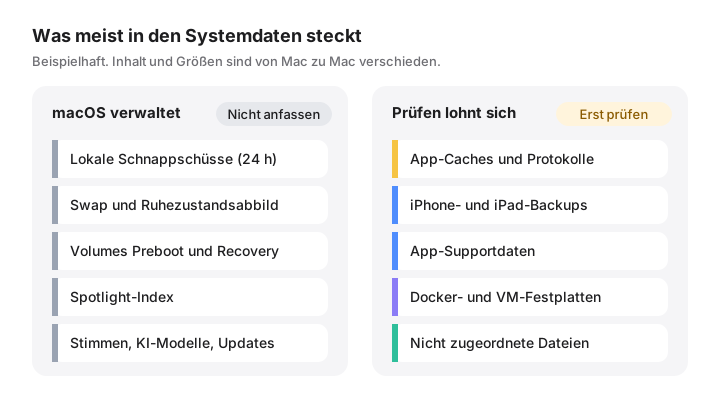
Zwei Hinweise zu den Versionen. Laut Apple brauchen die Funktionen von Apple Intelligence in den 27er-Versionen bis zu 14 GB auf Macs mit M3 oder neuer und mindestens 12 GB Arbeitsspeicher und bis zu 8 GB auf anderen unterstützten Macs (Apple Support). Neuere Versionen der Speichereinstellungen rechnen einen Teil davon zu macOS oder führen ihn separat auf; bei anderen kann er in den Systemdaten auftauchen. Außerdem erscheinen iPhone-Backups normalerweise unter „iOS-Dateien“, aber nur, wenn die Speichereinstellungen sie erkennen.
So untersuchst du die Systemdaten selbst
Beginne mit dem, was die Speichereinstellungen erklären können
Öffne „Systemeinstellungen“ › „Allgemein“ › „Speicher“ und warte, bis der Balken fertig berechnet ist. Klicke auf die Info-Taste (ⓘ) neben „Programme“, „Dokumente“, „iOS-Dateien“, „Entwickler“ und „Papierkorb“ und entferne, was du nicht mehr brauchst. Diese Kategorien zu verkleinern, verkleinert die Systemdaten nicht, macht die verbleibende Zahl aber leichter verständlich.
Nach lokalen Schnappschüssen sehen
Ist Time Machine eingerichtet, behält macOS stündliche lokale Schnappschüsse 24 Stunden lang. Liste sie im Terminal auf:
tmutil listlocalsnapshots /
Jede Zeile wie com.apple.TimeMachine.2026-10-17-093012.local steht für einen Schnappschuss. Das Auflisten ändert nichts. Apple erklärt die Funktionsweise unter Informationen zu lokalen Schnappschüssen in Time Machine, und unsere Anleitung zu lokalen Time Machine-Schnappschüssen zeigt, wann es sinnvoll ist, sie zu löschen.
Die großen Ordner messen
du meldet, wie viel Speicherplatz jeder Ordner belegt. Dieser Befehl listet die größten Ordner in deiner Library auf, die kleinsten zuerst:
du -hd 1 ~/Library 2>/dev/null | sort -h | tail -15
Er liest nur und ist daher gefahrlos. Damit das Terminal einige geschützte Ordner sehen kann, braucht es Festplattenvollzugriff: Aktiviere ihn unter „Systemeinstellungen“ › „Datenschutz & Sicherheit“ › „Festplattenvollzugriff“. Zwei Einschränkungen: du zählt APFS-Klone für jede Kopie einmal, sodass die Summen höher sein können als der tatsächlich belegte Platz, und es rechnet in binären Einheiten (1 GB = 1.024 MB), während der Finder Dezimaleinheiten verwendet.
Um eine Ebene tiefer zu schauen, führ denselben Befehl für das größte Ergebnis aus, zum Beispiel du -hd 1 ~/Library/Containers.
Den Swap prüfen
sysctl vm.swapusage
Das zeigt, wie viel Swap macOS gerade nutzt. Swap liegt im VM-Volume und wird beim Neustart freigegeben. Viel Swap ist normal, wenn der Arbeitsspeicher knapp ist; löschen musst du da nichts.
Was du gefahrlos verkleinern kannst und was nicht
In der Regel sicher, mit dem passenden Werkzeug:
- App-Caches in
~/Library/Caches. Beende zuerst die App. Caches kommen bei der Nutzung der App wieder, der Gewinn ist also vorübergehend. Siehe App-Caches. - Deine eigenen Protokolle in
~/Library/Logsund alte Absturzberichte in/Library/Logs/DiagnosticReports. - Alte iPhone- und iPad-Backups. Schließ das Gerät an oder öffne den Finder, wähle das Gerät aus, klicke auf „Backups verwalten“ und lösche die Backups, die du nicht brauchst. Apple beschreibt das unter Backups finden und verwalten. Behalte von jedem Gerät, das du noch nutzt, mindestens ein aktuelles Backup.
- IPSW-Firmwaredateien in
~/Library/iTunes/iPhone Software Updates. Der Finder lädt sie, um ein Gerät wiederherzustellen oder zu aktualisieren, und kann sie jederzeit erneut laden. - Festplatten von Docker und virtuellen Maschinen. Entferne Images, Container und alte VMs direkt in Docker Desktop, Parallels, UTM oder dem Tool, das du verwendest. Wer die Festplattendatei direkt löscht, löscht alles darin. Unsere Anleitung zum Disk-Image von Docker Desktop erklärt die sicheren Schritte.
Überlass das macOS:
- Alles in
/Systemsowie die Volumes Preboot, Recovery und VM. - Den Spotlight-Index. Ist er eindeutig auffällig, löscht
sudo mdutil -E /ihn und baut ihn neu auf; das dauert und beansprucht währenddessen den Prozessor. - Geladene Systemressourcen in
/System/Library/AssetsV2, darunter ein ausstehendes macOS-Update. - Die temporären Ordner in
/private/var/folders. Apps halten dort Dateien geöffnet, und macOS räumt sie selbst auf.
Verzichte auf rm -rf für alles unter /System, /private oder /Library, solange du nicht genau weißt, wofür der Ordner da ist. Im Zweifel erklärt das Ordnerverzeichnis gängige Orte und ob sie sich gefahrlos entfernen lassen.
Zwei eingebaute Wege, die Systemdaten zu verkleinern
- Neu starten. Das gibt Swap frei und lässt macOS temporäre Dateien entfernen.
- Einmal im sicheren Modus starten. Laut Apple leert der sichere Modus einige System-Caches. Das kann helfen, wenn dir ein paar Gigabyte fehlen, etwa vor einem Update (Speicherplatz auf dem Mac freigeben). Starte danach normal neu.
Apples Anleitung zum Optimieren des Speichers sagt außerdem, dass macOS Caches, Protokolle, abgebrochene Downloads und vorbereitete Updates, die sich gefahrlos löschen lassen, entfernt, wenn Platz gebraucht wird. Vieles in den Systemdaten ist darauf ausgelegt, von selbst zu schrumpfen.
Warum die Systemdaten wiederkommen
Caches, Protokolle, Swap und Schnappschüsse sind Arbeitsdaten. Sie wachsen, werden gekürzt und wachsen wieder. Ein Wert für Systemdaten, der ungefähr gleich bleibt, ist normal. Aufmerksamkeit verdient stetiges Wachstum, Woche für Woche; dahinter steckt meist ein einzelnes Objekt: eine virtuelle Festplatte, die immer größer wird, eine App, die große Protokolle schreibt, oder sich stapelnde Backups. Wenn Löschen überhaupt keinen Platz zu bringen scheint, lies, warum gelöschte Dateien keinen Platz freigeben; zum Unterschied zwischen den Zahlen im Finder und im Terminal siehe löschbarer Speicherplatz, erklärt.
So hilft MoreRoom
Die Gratisversion von MoreRoom enthält Systemdaten, erklärt: Sie schlüsselt den Wert in lokale Schnappschüsse, Swap und Ruhezustandsabbild, Preboot und Recovery sowie die Ordner hinter dem Rest auf und zeigt, was macOS von selbst freigibt. Außerdem erklärt sie, warum der Finder und df unterschiedliche Zahlen nennen, und benennt die mitgezählten Ordner, die Administratorrechte brauchen. Die Regeln von MoreRoom erkennen Objekte wie iPhone-Backups, IPSW-Dateien und Docker-Festplatten und markieren sie mit „Sicher entfernbar“ oder „Erst prüfen“; alles, was du entfernst, landet zuerst im Papierkorb, mit Widerrufen. Pro ergänzt den Sammler, mit dem du sichere Objekte in einem Rutsch zusammenstellst. MoreRoom löscht keine Schnappschüsse, leert keine System-Caches (root) und rührt die Volumes Preboot, Recovery und VM nicht an; für Schnappschüsse nutzt du tmutil oder das Festplattendienstprogramm wie oben beschrieben.
Häufige Fragen
Warum sind die Systemdaten auf meinem Mac so groß?
Systemdaten sind der Rest, der übrig bleibt, nachdem die Speichereinstellungen die Kategorien gezählt haben, die sie erkennen. Alles, was sich nicht zuordnen lässt, landet dort. Große Werte kommen meist von lokalen Time Machine-Schnappschüssen, iPhone-Backups, Festplatten virtueller Maschinen oder von Docker oder großen Supportordnern von Apps.
Kann ich Systemdaten direkt löschen?
Nein. Die Speichereinstellungen zeigen Systemdaten nur als Summe und bieten keine Taste zum Löschen. Du verkleinerst sie, indem du die eigentlichen Ordner oder Schnappschüsse dahinter findest und sie mit dem Finder, der App, die sie angelegt hat, oder dem passenden Befehl entfernst.
Ist es sicher, Caches zu leeren, um die Systemdaten zu verkleinern?
Caches in deiner Benutzer-Library kannst du in der Regel gefahrlos entfernen, sobald die zugehörige App geschlossen ist, denn Apps erstellen sie neu. Rechne damit, dass sie wieder wachsen, und lösch keine System-Caches außerhalb deines Benutzerordners.
Verkleinert ein Neustart die Systemdaten?
Oft ja. Ein Neustart gibt Swap-Dateien und temporäre Daten frei, was einige Gigabyte bringen kann. Backups, App-Daten oder virtuelle Festplatten entfernt er nicht.
Wie hieß der Speicher „Andere“ auf dem Mac früher?
Ältere macOS-Versionen nannten ungefähr denselben Restwert „Andere“. Seit macOS Monterey heißt er „Systemdaten“.