En resumen
- Arrastrar una app a la Papelera elimina la propia app, pero deja sus ajustes, cachés y datos en tu carpeta Library, a menudo mucho más de lo que ocupa la app.
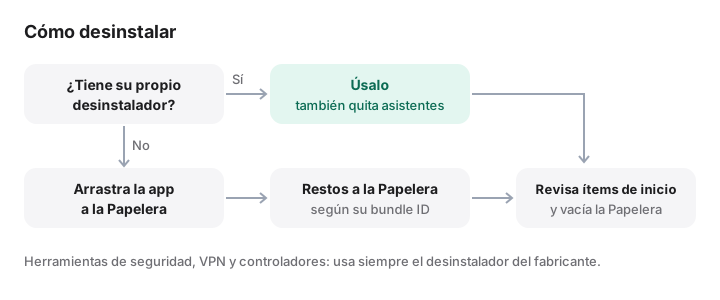
- Si una app trae su propio desinstalador, como las de Adobe, Microsoft y Docker, úsalo primero: también elimina asistentes, ítems de inicio y servicios en segundo plano.
- Los restos están en carpetas como ~/Library/Application Support, Caches, Containers, Group Containers y Preferences, normalmente con el nombre de la app o su bundle ID.
- Quita solo los restos que pertenezcan claramente a la app desinstalada, trasládalos a la Papelera en lugar de borrarlos y no toques nunca las carpetas de Apple.
- Para arreglar una app que falla a menudo no hace falta desinstalarla; basta con restablecer sus preferencias o usar su propia opción de restablecimiento.
Cómo desinstalar una app del Mac y sus restos
- Cierra la app y busca un desinstalador. Cierra la app. Busca una opción para desinstalar en su carpeta de Aplicaciones, en sus menús y en su web, y úsala si existe.
- Anota el bundle ID de la app. Mientras la app siga en Aplicaciones, ejecuta osascript -e 'id of app "Example"' en Terminal para obtener un nombre como com.example.App. Los restos suelen llevar ese nombre.
- Traslada la app a la Papelera. En el Finder, abre Aplicaciones y arrastra la app a la Papelera, o selecciónala y pulsa Comando + Eliminar. Introduce una contraseña de administrador si te la pide.
- Busca restos en tu Library. En el Finder, pulsa Mayúsculas + Comando + G, ve a ~/Library y busca ese nombre en Application Support, Caches, Containers, Group Containers, Preferences, Saved Application State, HTTPStorages, WebKit y LaunchAgents.
- Revisa las ubicaciones de todo el sistema y los ítems de inicio. Revisa /Library/LaunchAgents, /Library/LaunchDaemons y /Library/PrivilegedHelperTools, y desactiva las entradas de la app en Ajustes del Sistema › General › Ítems de inicio y extensiones.
- Vacía la Papelera cuando estés seguro. Usa primero la app que la sustituye o abre algunos documentos. Cuando todo funcione, vacía la Papelera para liberar el espacio.
Arrastrar una app a la Papelera elimina la app, pero no los datos que ha creado. Los ajustes, las cachés, el contenido descargado y los asistentes en segundo plano se quedan en tus carpetas Library, y a veces ocupan más que la propia app. Para desinstalarla por completo, usa su propio desinstalador si lo tiene; si no, traslada la app a la Papelera y quita después los restos que claramente le pertenecen.
Primer paso: la propia app
Apps del Mac App Store. En el Finder, abre Aplicaciones y arrastra la app a la Papelera, o selecciónala y pulsa Comando + Eliminar. En macOS Sequoia y anteriores también puedes abrir el Launchpad, mantener pulsada la tecla Opción hasta que los iconos se muevan y hacer clic en el botón de eliminar. macOS Tahoe sustituyó el Launchpad por Apps, que no ofrece esta opción, así que usa el Finder.
Apps con su propio desinstalador. El artículo de Apple sobre cómo eliminar o desinstalar apps en el Mac recomienda buscar uno primero, porque también elimina ítems de inicio, extensiones y otros datos guardados en otros lugares. Ejemplos habituales:
- Apps de Adobe: desinstálalas desde la app de escritorio de Creative Cloud.
- Microsoft 365: sigue las instrucciones de Desinstalar Office para Mac. Incluyen quitar las carpetas
UBF8T346G9.*de Group Containers; haz antes una copia de los datos de Outlook. - Docker Desktop: elige Troubleshoot › Uninstall en el panel, o ejecuta
/Applications/Docker.app/Contents/MacOS/uninstall, y luego traslada la app a la Papelera. Esto borra tus contenedores, imágenes y volúmenes. Consulta las instrucciones de Docker. - Herramientas de seguridad, VPN, controladores y plug-ins de audio suelen instalar extensiones del sistema; usa siempre el desinstalador del fabricante.
Todo lo demás. Anota su bundle ID (ver más abajo), cierra la app y arrástrala a la Papelera. No vacíes la Papelera hasta haberte ocupado de los restos.
También puedes eliminar apps desde Ajustes del Sistema › General › Almacenamiento: haz clic en el botón de información junto a Aplicaciones, selecciona una app y haz clic en Eliminar.
Dónde están los restos
Las apps guardan sus datos en lugares previsibles, normalmente en una carpeta con el nombre de la app (“Slack”) o su bundle ID (“com.tinyspeck.slackmacgap”). Para saber el bundle ID de una app, ejecuta esto mientras la app siga en Aplicaciones (solo lee información):
osascript -e 'id of app "Example"'
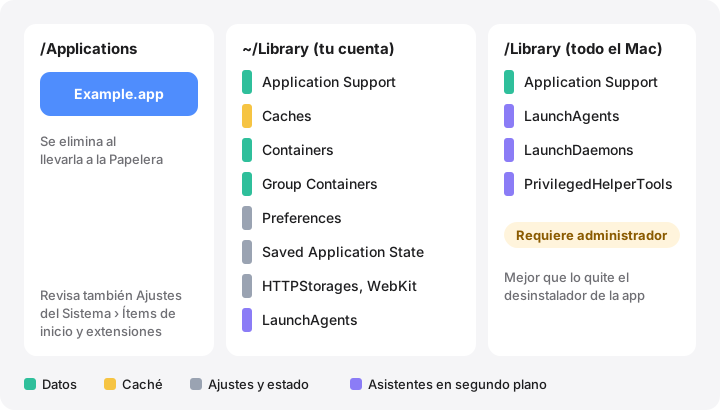
| Ubicación | Qué contiene | ¿Quitar tras desinstalar? |
|---|---|---|
~/Library/Application Support/<App> |
Bases de datos, descargas, plug-ins; a menudo, lo que más ocupa | Sí, si no quieres recuperar los datos |
~/Library/Caches/<bundle ID> |
Caché que se puede regenerar | Sí |
~/Library/Containers/<bundle ID> |
Todos los datos de una app aislada (la mayoría de las del App Store) | Sí, pero puede contener tus documentos |
~/Library/Group Containers/<team ID>.<name> |
Datos compartidos por una familia de apps, como Office | Solo si no queda ninguna app relacionada |
~/Library/Preferences/<bundle ID>.plist |
Ajustes | Sí |
~/Library/Saved Application State/<bundle ID>.savedState |
Estado de las ventanas para Reanudar | Sí |
~/Library/HTTPStorages/<bundle ID> |
Cookies y almacenamiento web | Sí |
~/Library/WebKit/<bundle ID> |
Datos de contenido web | Sí |
~/Library/LaunchAgents/<bundle ID>.*.plist |
Asistentes en segundo plano de tu cuenta | Sí, y luego cierra sesión y vuelve a entrar |
/Library/LaunchAgents, /Library/LaunchDaemons |
Asistentes para todos los usuarios | Sí, con contraseña de administrador |
/Library/PrivilegedHelperTools |
Programas asistentes con privilegios | Sí, junto con su LaunchDaemon |
Para buscar en tu Library el nombre o el bundle ID de una app, este comando muestra las coincidencias sin cambiar nada:
find ~/Library /Library -maxdepth 3 -iname "*example*" 2>/dev/null
Revisa cada resultado. Buscar un nombre corto como “note” da muchas coincidencias que no tienen nada que ver. Traslada a la Papelera desde el Finder lo que tengas claro; se puede revertir hasta que vacíes la Papelera.
Ítems de inicio y servicios en segundo plano
Las apps que funcionan en segundo plano registran ítems de inicio o agentes de arranque. En macOS Sequoia y posterior, abre Ajustes del Sistema › General › Ítems de inicio y extensiones (solo Ítems de inicio en Ventura y Sonoma). Quita la app de Abrir al iniciar sesión y desactiva sus entradas en Permitir en segundo plano. Si una entrada sigue ahí después de quitar la app, normalmente apunta a un plist sobrante en alguna de las carpetas LaunchAgents o LaunchDaemons mencionadas arriba.
Apps instaladas con un instalador .pkg
Los paquetes dejan un recibo con la lista de lo que instalaron. Estos comandos solo leen información:
pkgutil --pkgs | grep -i example            # busca el ID del paquete
pkgutil --pkg-info com.example.pkg          # dónde se instaló
pkgutil --files com.example.pkg             # todas las rutas que instaló
Las rutas de --files son relativas a la ubicación que indica --pkg-info, normalmente /. Ten cuidado: la lista incluye directorios compartidos como Library y usr/local/bin que también usa otro software. Quita solo los archivos que pertenezcan claramente a la app, nunca carpetas compartidas enteras, y nunca nada dentro de /System o de /usr fuera de /usr/local. pkgutil --forget solo borra el recibo; no desinstala nada.
Lo que no debes borrar
- Todo lo que se llame
com.apple.*, y las carpetas de Mail, Mensajes, Fotos, Safari, Keychains (llaveros) y Accounts. ~/Library/Mobile Documentsy~/Library/CloudStorage, que son tus unidades en la nube.- Los Group Containers que siga usando otra app del mismo desarrollador.
- Las carpetas Containers o Application Support que contengan documentos creados por ti, salvo que tengas una copia. Las apps de notas, los juegos y los editores suelen guardar ahí tu trabajo.
- Cualquier cosa de
/System. Está protegida y no es donde se instalan las apps.
Restablecer una app en lugar de desinstalarla
Si una app falla, puede que no haga falta quitarla. Busca primero una opción de restablecimiento integrada, a menudo en su menú Ayuda o en sus ajustes. Si no la hay, cierra la app y restablece sus preferencias:
defaults delete com.example.App
Esto elimina los ajustes guardados para ese bundle ID a través del sistema de preferencias, lo que es más seguro que trasladar el .plist a la Papelera a mano, porque macOS guarda las preferencias en caché. No se puede deshacer, así que expórtalas antes si quizá quieras recuperarlas: defaults export com.example.App ~/Desktop/example-prefs.plist. Las apps aisladas guardan sus preferencias dentro de su contenedor; defaults se encarga de ello por ti. Si no basta, el siguiente paso es trasladar a la Papelera la carpeta de caché de la app, y el último, su carpeta Application Support.
Cómo te ayuda MoreRoom
La versión gratuita de MoreRoom desinstala apps de una en una, restos incluidos. Busca el bundle ID de la app en las carpetas indicadas arriba (Application Support, Caches, Containers, Group Containers, Preferences, Saved Application State, HTTPStorages, WebKit, LaunchAgents y otras), muestra lo que ocupa cada elemento y te deja desmarcar lo que quieras conservar. Todo va primero a la Papelera, con Deshacer. Los elementos que encuentra en /Library, a nivel de todo el sistema, se muestran pero se dejan para que los quites tú con una contraseña de administrador. MoreRoom no elimina extensiones del sistema ni controladores; para las herramientas de seguridad, las VPN y los controladores, usa el desinstalador del fabricante.
Preguntas frecuentes
¿Arrastrar una app a la Papelera la desinstala?
Elimina la app, y para la mayoría de las apps pequeñas es suficiente. Sus ajustes, cachés y datos se quedan en tu carpeta Library, y algunas apps dejan asistentes en segundo plano que solo elimina su propio desinstalador.
¿Cómo elimino una app del App Store?
Arrástrala de Aplicaciones a la Papelera en el Finder. En macOS Sequoia y anteriores también puedes mantener pulsada la tecla Opción en el Launchpad y hacer clic en el botón de eliminar; macOS Tahoe sustituyó el Launchpad por Apps, así que ahí usa el Finder.
¿Es seguro borrar carpetas de ~/Library?
Solo las carpetas que pertenezcan claramente a una app que ya has quitado. Nunca borres las carpetas de Apple (nombres que empiezan por com.apple), los llaveros ni los datos de Mail, Mensajes o Fotos, y traslada los elementos a la Papelera para poder restaurarlos.
¿Qué hace pkgutil --forget?
Borra el recibo que macOS guarda de un paquete de instalación, y nada más. Los archivos que instaló ese paquete se quedan donde están, así que no desinstala nada.
¿Por qué no puedo trasladar a la Papelera una carpeta de ~/Library/Containers?
macOS protege los contenedores de las apps. El Finder puede pedirte permiso, y Terminal necesita acceso total al disco en Ajustes del Sistema › Privacidad y seguridad. Quita primero la app y después su contenedor.